Friends

This is default featured post 1 title

Go to Blogger edit html and find these sentences.Now replace these sentences with your own descriptions.This theme is Bloggerized by Lasantha Bandara - Premiumbloggertemplates.com.

This is default featured post 2 title

Go to Blogger edit html and find these sentences.Now replace these sentences with your own descriptions.This theme is Bloggerized by Lasantha Bandara - Premiumbloggertemplates.com.

This is default featured post 3 title

Go to Blogger edit html and find these sentences.Now replace these sentences with your own descriptions.This theme is Bloggerized by Lasantha Bandara - Premiumbloggertemplates.com.

This is default featured post 4 title

Go to Blogger edit html and find these sentences.Now replace these sentences with your own descriptions.This theme is Bloggerized by Lasantha Bandara - Premiumbloggertemplates.com.

This is default featured post 5 title

Go to Blogger edit html and find these sentences.Now replace these sentences with your own descriptions.This theme is Bloggerized by Lasantha Bandara - Premiumbloggertemplates.com.

Thursday, October 21, 2010

Cara Memakai USB Device di VirtualBox (Linux Host)

Bagi Anda yang memakai Virtualbox di sistem operasi GNU/Linux, pasti akan mendapati bahwa USB device Anda tidak dapat di-mount, dideteksi, atau dipakai secara langsung ke dalam Guest OS. Atau lebih tepatnya, device-device itu terlihat namun dengan state unavailable (inactive). Berbeda halnya jika Anda memakai Virtualbox di sistem operasi Windows.

Anda mungkin bisa saja mengakali permasalahan ini dengan memakai fitur shared folder-nya Virtualbox. Akan tetapi, hal ini cuma bisa dilakukan bila USB device tersebut adalah UFD. Namun, jika berbentuk webcam, printer, atau yang lainnya lagi, bagaimana?

Untuk mengatasi permasalahan tersebut, cobalah langkah-langkah di bawah berikut ini:

1. Buka Terminal, ketikkan perintah :
getent group vboxusers
seketika itu akan ditampilkan user-user yang terdapat di dalam group tersebut.

2. Terlihat di atas, user yang terdapat dalam grup vboxusers hanya ada satu yaitu romtoni. Angka 124 di atas adalah angka devgid. Angka tersebut mungkin akan berbeda di masing-masing sistem. Catatlah angka tersebut karena itu adalah angka yang mewakili user yang akan memakai fitur USB device di Virtualbox.

3. Setelah itu, tambahkan baris perintah di bawah ini ke dalam /etc/fstab :
none /sys/bus/usb/drivers usbfs devgid=124,devmode=664 0 0
sesuaikan angka devgid dengan yang Anda miliki. Anda hanya bisa melakukan penambahan baris tersebut di /etc/fstab bila login sebagai root atau memakai perintah sudo gedit /etc/fstab (bila Anda memakai editor gedit).

4. Simpan perubahan tersebut lalu restart sistem Anda. Nah, sekarang Anda akan mendapati Virtualbox Anda sudah dapat memakai USB device. Selamat mencoba!


*.repost Smile


http://devoav1997.webnode.com/news/cara-memakai-usb-device-di-virtualbox-linux-host-/newscbm_30419/180/

Tutorial Instal Ubuntu Menggunakan Virtualbox


Sebelum saya membahas lebih lanjut tentang Tutorial Instal Ubuntu Menggunakan Virtualbox, ada baiknya sobat-sobat blogger menyediakan bahan-bahan yang diperlukan. seperti satu paket komputer lengkap dengan keyboard, mouse dan monitor. Hahaha
Bercanda sob, bahan-bahan yang diperlukan hanyalah virtualbox atau software sejenis seperti Parallels Worskstation, VMWare, virtual pc dan ubuntu instaler nya. Belum punya ubuntu?? pesan aja via pos, Gratis kok. Silakan klik disini untuk cara-caranya. Belum punya virtualbox juga?? download aja disini. karena untuk virtualbox tidak disediakan menu pesan antar seperti ubuntu, jadi mau nggak mau harus download. Hehehe

Bila semua bahan-bahan yang diperlukan sudah terpenuhi, maka langkah selanjutnya yang anda lakukan ialah menginstal virtualbox di PC/Notebook anda. Lakukan instalasi seperti biasa, bila sudah, jalankan virtualbox nya. Maka akan muncul registration form, abaikan saja dengan klik cancel. atau bila anda ingin mendaftar silakan saja. Hehehe

Setelah itu klik new, untuk membuat virtual machine baru. klik next, buat nama VM (Virtual Machine) sesuka anda. misal : tester.

Kemudian pilih kapasitas memory yang anda kehendaki. rekomendasi saya, bila anda menggunakan RAM 1 GB sebaiknya set kapasitas RAM di 512 MB.

Selanjutnya next-next saja, sampai muncul opsi finish. Maka akan tampil seperti dibawah ini,

Kemudian klik menu setting, lalu klik CD/DVD ROM. Bila anda menggunakan CD instaler ubuntu, maka beri centang opsi Mount CD/DVD Drive, bila menggunkan file ISO maka centang file ISO image. lalu klik OK.

Bila semua pengaturan telah selesai, silakan anda klik start untuk memulai Instalasi Ubuntu Menggunakan Virtualbox. Kemudian pilih bahasa yang anda mengerti, lalu enter. Maka anda akan dihadapkan seperti gambar dibawah ini,

Kemudian tekan ctrl yang sebelah kanan dan kursor atas/bawah/kanan/kiri untuk memilih menu yang disediakan.
Catatan : ctrl kanan (right ctrl) berfungsi untuk melakukan pindah posisi. misal : anda berada di ubuntu, maka untuk pindah ke posisi windows, maka anda harus menekan ctrl kanan. Pokonya dicoba dan dimengerti aja sob, saya juga bingung ngejelasin nya, pokonya intinya seperti itulah. Hehehe

Bila sudah mengerti, silakan pilih menu instal ubuntu. selanjutnya proses instal pun akan berlangsung.

Bila telah behasil, silakan pilih bahasa yang anda suka kemudian klik forward. (ingat penjelasan ctrl kanan saya)
Selanjutnya pilih region anda, dan ikuti langkah-langkah yang ada (Maaf, nggak saya jelaskan dengan rinci, saya yakin anda juga bisa). kemudian forward.
Bila semua langkah telah benar, maka instalasi pun akan berjalan seperti gambar berikut,

Silakan bikin kopi dahulu untuk menunggu proses instalsi selesai, Hehehe
Dibawah ini adalah screenshot ketika ubuntu dijalankan di windows xp saya.

SELESAI, SELAMAT MENCOBA.

BELAJAR MEMBUAT ANIMASI DENGAN ADOBE FLASH

Kita sering menemukan kata-kata ” Please  install plug in Flash player ” pada saat kita ingin melihat suatu video animasi atau grafik pada browser internet . Tapi pernahkah kita ingin mempelajari bagaimana sich caranya membuat flash animasi ?.
Dengan flash kita bisa berkreasi membuat animasi apa aja, tentu saja klo kita tahu caranya.
Untuk mempelajari teknik  mudah dan cara menguasai pembuatan animasi dengan menggunakan flash. diperlukan suatu tutorial lalu kita ikut mempraktekannya.
Pembelajaran mudah ini dapat ditemukan melalui Ebook dan petunjuk melalui Interaktif video yang di buat khusus untuk mempermudah pemahaman anda dalam belajar karena langsung melihat praktek dan tinggal meniru nya untuk pemahaman.
Bila anda ingin serius mempelajarinya silahkan kunjungi kreasi menggunakan flash Disini
Selamat mencoba…

Menginstall dan Menggunakan VirtualBox

logo virtualboxSaya senang sekali mencoba-coba distro baru, tapi saya emoh membuang space hardisk untuk dipartisi. Selain beresiko, juga mesti repot boot dan ribut (reboot!).
Akhirnya ketemu juga Virtualbox, mesin virtualisasi yang open source (komersil juga ada), yang bisa jalan di atas linux, windows, dan os lain.
Sekarang, virtualbox sudah naik (atau turun) kelas menjadi produk sun microsystem.
Bisa dipastikan, perkembangan dan supportnya akan lebih baik lagi.
Lebih jelasnya, silahkan ikuti artikel ini.
Peringatan:
Tutorial ini full screenshot, pastikan bandwith anda KUAT!

Bagaimana Menginstall VirtualBox

  1. Dowload dulu virtualbox nya di situs virtualbox.
  2. Buka terminal anda, pindah ke direktori paket virtualbox, install menggunakan dpkg.sudo dpkg -i virtualbox-xxx.debOoo, ada dependensi yang belum terpenuhi. Fix dulu dependensinya, apapun itu.sudo apt-get -f install
  3. Pada proses selanjutnya, anda akan diminta untuk menyetujui lisensi bawaan virtualbox. Sebaiknya anda setuju, jika tidak, instalasi tidak akan berlanjut. OK, kita setuju.virtualbox user aggrementPUEL aggrement
  4. Selanjutnya, proses instalasi akan berlanjut, anda akan diberitahu bahwa group vboxusers harus dibuat agar dapat mengakses modul kernel vboxdrv. Dan memasukkan username anda sebagai anggota grup tersebut (nanti dibahas di akhir bagian ini). Turuti saja maunya.create vboxusers prompt
  5. Selanjutnya, anda akan dipandu membuat module. OK sajalah.
    create moduleOoo, pembuatan modul tidak berhasil, ada masalah dependensi. create virtualbox kernel module
    Ayo kita lihat apa masalahnya. Kita lihat dulu pesan instalasinya.
    cat /var/log/vbox-install.log
    Dari pesan yang tampil, installer tidak berhasil menemukan source kernel. Mari kita install. Di sini, kita cukup menginstall kernel header sesuai versi kernel yang sekarang kita gunakan.
    Karena saya menggunakan ubuntu 6.06 Dapper, maka saya menginstall linux-header-2.6.15-23 dan linux-header-2.6.15-23-386.
    sudo apt-get install linux-header-2.6.15-23 linux-header-2.6.15-23-386
    Catatan:
    Gunakan uname -r untuk mengetahui versi kernel anda.
  6. Setelah itu, mari kita ulangi membangun modul kernel untuk virtualbox.sudo /etc/init.d/vboxdrv setupJika pesan yang anda terima seperti ini:* Stopping VirtualBox kernel module vboxdrv [ ok ]
    * Recompiling VirtualBox kernel module vboxdrv [ ok ]
    * Starting VirtualBox kernel module vboxdrv [ ok ]
    Berarti modul kernel telah berhasil di buat. Selamat!
  7. Saatnya kita memasukkan username kita ke group vboxusers. Melalui menu System >> Administration >> User and Groups.
    add your username as member of vboxusers Di tab groups, klik vboxusers, pilih properties. Lalu cari username anda dan klik Add sebagai member group vboxusers.
Sekarang, anda bisa leluasa menjalankan virtualbox pada kecepatan maksimalnya (tergantung PC anda juga dong!).
O iya, setelah instalasi sukses, anda harus logout dan login kembali agar menu virtualbox muncul di applications menu anda.
Menggunakan VirtualBox
virtualbox fresh install interface
Lihat tampang virtualbox kita yang culun. Kita belum memiliki satu machine-pun. mari kita buat.
  1. Membuat Machine
    Membuat machine (PC virtual) semudah makan pizza, ambil satu-satu, hap!
    • Klik tombol New, anda akan disambut wizard selamat datang.
      Klik Next.
    • Beri nama machine dan jenis machine anda. Saya membuat machine DamnSmall 3.0 dan jenisnya, Linux 2.4. Karena DSl menggunakan kernel 2.4.
      create new virtual machine
      Lalu klik Next.
    • Dari daftar jenis machine yang tersedia, anda bisa memilih keluarga windows, linux kernel 2.6, linux kernel 2.4, keluarga OS/2, keluarga BSD, dan sebagainya.
      Selanjutnya, tentukan jumlah memory yang anda ijinkan untuk digunakan. Saya biarkan pada nilai default, 128 Mb.
      ram disk quota
      Klik Next
    • Selanjutnya, kita akan membuat hardisk virtual. Pilihan ini opsional, artinya tanpa hardisk virtual, anda tidak bisa menginstall OS, tetapi tetap bisa menjalankan mode LiveCD.
      Jika anda memilih tanpa hardisk, klik Next, akan ada summary machine baru anda. Klik Finish untuk menyelesaikan wizard.Ok, untuk keperluan mendatang, saya membuat satu. Klik New.
  2. Membuat Hardisk Virtual
    Lagi-lagi anda disodori wizard, klik Next, lahap saja!
    • Selanjutnya anda akan diminta memilih jenis hardisk yang akan di buat.
      Dinamically Expanding Image, adalah virtual hardisk dengan quota tertentu. Tapi kapasitasnya akan berkembang dari 0 sampai kuota tercapai, jika ada data ditambahkan.
      Fixed Image adalah virtual hardisk dengan quota tetap. Tak peduli ada data atau tidak, kapasitasnya tetap.
      choose virtual hardisk type Untuk menghemat space hardisk saya memilih dynamically expanding image.
      Selanjutnya, klik next.
    • Saya membuat Virtual disk dengan kapasitas 2.52 Gb. meskipun demikian, ukuran awalnya adalah 11 Kb (lokasi defaultnya di .Virtualbox/VDI/).virtual hardisk quotaKlik Next lalu Finish untuk menyelesaikan wizard. Anda akan kembali ke proses pembuatan machine. Klik next lalu Finish untuk menyelesaikan wizard pertama.
  3. Setting Lebih Lanjut
    Meskipun machine kita sudah ada, tapi belum bisa digunakan karena belum dikonfigurasi dengan benar. Mari kita meng-konfigurasi. Pastikan machine anda terpilih, lalu klik Setting.
    advanced setting
    • Pada bagian General, tab advanced, rubah urutan boot ke cdrom, klik cdrom dan gunakan panah atas disampingnya untuk menaikkan urutannya. Jadikan juga hardisk di urutan kedua untuk kemudahan.
      re-order virtualbox boot option
    • Anda juga bisa mendisable ACPI jika ingin.
    • Shared Folder adalah fitur yang mengijinkan PC real berbagi file dengan PC virtual melalui sebuah direktori yang disepakati. Untuk memanfaatkan ini, anda harus membuat direktori sharing di PC virtual (Guest OS).
      Karena kita belum memiliki OS apapun terinstall di PC virtual, disable saja feature ini.
    • Selanjutnya, dibagian CD/DVD ROM, saya memilih menggunakan file iso. Untuk menambahkan file iso, klik tombol select (bergambar folder).
    • Pada wizard, klik ikon Add untuk memilih file iso. Arahkan ke file iso yang dimaksud. Klik Open jika file isonya sudah ketemu dan Select untuk menggunakan file ISO.
      choose iso files as guest os
    • Pilihan lainnya, seperti Audio, network, USb dan sebagainya bisa anda atur sesuka hati anda.
  4. Menjalankan Machine
    Untuk menjalankan machine, pastikan machine terpilih dan klik Start.
    Akan ada peringatan bahwa kita menggunakan mode auto capture keyboard. Artinya, kita bisa langsung memberi input melalui keyboard kita.
    you are use auto capture keyboard
    Untuk mengaktifkan mouse, anda tinggal klik saja pada jendela aplikasi, dan untuk me-release mouse anda, tekan tombol control (ctrl) sebelah kanan.
    virtualbox runs damn small linux as guest os
  5. Menyimpan Snapshot
    Snapshot adalah image yang menyimpan satu state/keadaan PC virtual anda saat itu. Jika anda telah membuat snapshot, anda bisa mengaktifkannya dan kembali ke kondisi semula saat anda membuat snapshot, anda tidak perlu menjalankan PC virtual dari proses boot.Caranya, melalui menu Machine >> Take Snapshot. save virtualbox snapshot
    create snapshot
    Untuk mengembalikan state, anda hanya perlu menjalankan machine anda.
    back the state to current state
Ok, demikian tutorial kali ini, semoga bermanfaat.
Eeit, jangan lupa ….

Tips dan Cara Memformat Ulang Hard Disk dan Menginstall Ulang OS Windows atau Linux pada Komputer PC / Laptop - Petunjuk Teknis

Masalah yang bersifat fatal dan parah bisa saja terjadi kapan dan di mana saja tidak memandang merk dan harga komputer pc / laptop anda. Terkadang komputer tidak bisa masuk ke windows akibat banyak hal seperti terkena virus, file booting hilang, bad sector, komputer lambat, komputer sering hang, salah seting dan berbagai masalah lainnya. Jika berbagai cara sudah anda lakukan dan belum mendapatkan hasil yang memuaskan maka jalan pintas / singkat yang paling baik adalah dengan cara format ulang harddisk / hard drive yang ada di koputer pc / laptop anda. Pada tips ini akan diberikan beberapa langkah mudah yang dapat anda lakukan sendiri tetapi tidak secara mendetail. Bila anda butuh bimbingan anda bisa menanyakan di forum situs organisasi.org ini. Mudah-mudahan saya atau kawan lain dapat membantu anda.
A. Langkah dan Tahap Format Ulang Hard Disk
1. Back up / bekap file penting anda yang ada pada hardisk karena dengan format akan menghapus semua file yang ada di hard disk anda. Jika anda punya cd-rw drive atau dvd-rw drive anda bisa membakar file anda ke dalam cd atau dvd. Cara lain backup adalah dengan flash disk, disket floppy, disket zip, pindah file ke jaringan network lan atau internet pada komputer atau server lain dan lain-lain.
2. Setelah backup selanjutnya adalah membuat windows boot disk / rescue disk pada disket floppy 1.4 MB. Disket ini bertujuan untuk booting langsung ke disket tidak melalui harddisk anda. Istilahnya anda akan menggunakan os microsoft dos yang ada pada disket yang anda buat.
3. Ganti Setting Bios
Saat komputer dinyalakan anda harus langsung masuk ke tampilan bios untuk setting pilihan urutan boot. Caranya ketika komputer baru dinyalakan anda menekan dan menahan tombol delete sampai bios muncul di layar monitor komputer anda. Ganti urutan booting dengan urutan pertama floppy disk.
4. Format Hard Disk
Setelah bios diganti serta disave anda masukkan disket kemudian restart komputer anda. Nanti komputer anda akan otomatis boot dari disket tersebut dan pilih boot without cd-rom supaya proses booting bisa lebih cepat. Setelah masuk ke command prompt a:\ ketik format c: lalu tekan enter. Disesuaikan dengan jumlah partisi anda yang ada. Jika anda punya partisi 3 buah maka tambah perintah format d: dan format e:. Tips dan cara mempartisi hard disk mungkin bisa anda cari di kotak search di sebelah kiri halaman artikel ini. Jika format telah selsesai beri nama drive tersebut sesuai selera anda. Jika semua beres dan berjalan lancar maka proses format ulang telah selesai. Kini harddisk anda menjadi seperti baru kembali.
B. Langkah dan Tahap Install Ulang OS Windows dan Linux
1. Install Windows 98 / 2000 / ME / XP / Vista / Linux
Langkah pertama dalam mengistall ulang operating system pada komputer pc atau laptop anda adalah booting ulang ke disket anda dan pilih support cd-rom device. Setelah keluar command prompt lalu anda masukkan cd instalasi os anda sesuai selera anda. Kemudian cari drive cd-rom atau dvd-rom anda dengan mengetik d: atau e: dan lain sebagainya sesuai lokasi drive cd atau dvd rom anda. Setelah ketemu anda kemudian cari file setup.exe dengan perintah cdnama folfer untuk masuk ke dalam folder. Perintah cd.. untuk mundur satu folder level. perintah dir atau dir/w atau dir/p untuk melihat list file yang ada pada folder tersebut. Kalau sudah ketemu maka jalankan setup.exe atau install.exe dengan mengetik nama file tersebut lalu tekan tombol enter satu kali saja. Langkah berikutnya anda tinggal mengikuti perintah yang ada pada installasi cd atau dvd os.
2. Setting Settingan Boot pada Bios
Setelah install ulang windows atau linux selesai, maka keluarkan disket flopyy 1,4 anda dan masuk kembali ke menu bios setelah restart ulang. Pilih IDE-0 sebagai first boot. Floppy bisa anda seting menjadi boot kedua dan cd-rom menjadi boot ketiga. Anda bebas menentukannya sesuai dengan keinginan anda. Sehabis itu direstart ulang kembali.
3. Install Driver dan Software
Jika sudah berhasil masuk ke tampilan windows atau linux awal, selanjutnya anda nginstall driver untuk sound card, printer, scanner, kabel data, dan sebagainya sesuai hardware yang ada. Anda harus mencari dan memiliki sendiri driver tersebut. Setiap jenis komputer memiliki driver yang berbeda. Biasanya anda akan diberi cd driver saat anda membeli komputer atau hardware lainnya. Tanpa driver maka peralatan yang terhubung pada komputer laptop atau pc tidak dapat berjalan sebagaimana mestinya.

Tips Optimasi Windows 7 – Bagian 2

optimasi windows 7
Tips optimasi Windows 7 bagian kedua akan memerlukan pemahaman yang lebih mendalam tentang Windows 7, karena cara-cara yang ditunjukkan akan berkaitan dengan file-file yang penting di Windows. Jadi pastikan Anda mengikuti langkah demi langkah dengan cermat. Jika Anda tidak yakin, sebaiknya meminta bantuan orang yang lebih ahli. Karena kesalahan dalam menjalankan petunjuk, dapat berakibat fatal, bahkan ada kemungkinan Windows Anda rusak, tidak dapat dipanggil. Jadi berhati-hatilah. Jangan lupa lakukan backup bila diperlukan.
Berikut ini langkah-langkah Tips Optimasi Windows 7 bagian kedua:
1. Matikan Service yang tidak diperlukan
Banyak Service di Windows 7 yang tidak setiap hari kita perlukan. Services semacam ini sebaiknya di nonaktifkan. Me-nonaktifkan service yang tidak diperlukan dapat meningkatkan kecepatan booting system. Ada dua macam pilihan untuk menonaktifkan service, yang pertama adalah menonaktifkan total (disable), yang kedua adalah men-set-nya menjadi manual. Cara yang kedua ini lebih aman, karena Anda dapat mengaktifkannya sewaktu-waktu Anda perlu.
Services dibawah ini dapat di non-aktifkan (set menjadi manual):
- Application Experience
- Computer Browser (Jika Anda tidak bekerja dalam jaringan)
- Desktop Window Manager Session Manager (Jika Anda tidak menginginkan Efek Aero)
- Diagnostic Policy Service
- Distributed Link Tracking Client
- IP Helper
- Offline Files
- Portable Device Enumerator Service
- Print Spooler (Jika Anda tidak punya printer)
- Protected Storage
- Remote Registry (Non-aktifkan untuk meningkatkan keamanan)
- Secondary Logon
- Security Center
- Server (Jika Anda tidak menjalankan jaringan komputer)
- Tablet PC Input Service
- TCP/IP NetBIOS Helper
- Themes ( Jika Anda menggunakan Classic Theme)
- Windows Error Reporting Service
- Windows Media Center Service Launcher
- Windows Search (Jika Anda jarang menggunakan fasilitan Search)
- Windows Time (Jika Anda tidak ingin penunjuk waktu di komputer di update secara otomatis melalui internet)
Ikuti petunjuk dibawah ini untuk menon-aktifkan Service (set Service ke manual):
- Buka Control Panel -> klik Administrative Tools -> Services. Atau tekan Start, ketikkan service.msc di kolom search, tekan Enter.
- Jika ada pemberitahuan dari UAC, tekan Continue, dan jika diperlukan masukan password administrator
- Klik kanan pada Service yang ingin Anda ubah statusnya, klik Properties.
- Sekarang Anda bisa mengeset Service yang Anda inginkan menjadi Manual.
- Tekan OK, kemudian lakukan Reboot.
2. Sesuaikan jumlah Core Prosesor
Windows 7 hanya menggunakan satu macam Core untuk proses booting. Dengan mengubah jumlah Core yang digunakan, Anda dapat mengurangi waktu booting.
- Tekan Start dan masukan msconfig di kolom Run
- Klik tab Boot dan klik Advanced
- Cek jumlah Core prosesor Anda, dan masukan jumlahnya ( biasanya 2, 4 atau 8 )
- Klik OK dan Apply, kemudian Reboot
3. Mempercepat waktu Kill Processes
Shutdown Windows 7 lebih cepat dibandingkan Vista maupun XP, namun ini dapat ditingkatkan lagi dengan cara melakukan perubahan di Registry untuk mengurangi waktu tunggu yang diperlukan untuk melakukan Kill Processes
- Klik Start, ketik regedit dan tekan Enter
- Masuk ke HKEY_LOCAL_MACHINE\SYSTEM\CurrentControlSet\Control
- Di jendela kanan, klik kanan di WaitToKillServiceTimeOut dan klik Modify
- Defaultnya adalah 12000 (12 detik), tapi Anda dapat mengubahnya menjadi lebih cepat, masukan angka 2000-20000 (2-20 Detik)
- Klik OK dan Reboot

Tips Optimasi Windows 7 – Bagian 1

optimasi windows 7 Optimasi Windows 7 penting untuk meningkatkan performa Windows 7 Anda. Panduan yang diberikan dibawah ini akan membuat Windows Anda bekerja lebih efisien dan cepat, meningkatkan performa dan kinerja sistem Windows Seven pada PC / Laptop / Notebook Anda. Tip optimasi Windows 7 dibagi menjadi 2 bagian. Bagian pertama akan menunjukkan langkah-langkah panduan optimasi yang sederhana, bisa dilakukan orang awam. Bagian kedua dari tips optimasi Windows 7 memerlukan pengetahuan yang lebih. Jika Anda masih awam, silahkan minta bantuan teman yang lebih ahli.
Berikut ini langkah-langkah Tips Optimasi Windows 7 bagian pertama:
1. Hapus program atau software yang tidak pernah Anda gunakan
Komputer atau laptop baru seringkali sudah dilengkapi dengan berbagai program yang belum tentu bisa dipakai, seperti program-program versi trial atau versi terbatas yang sengaja diinstal kedalam komputer untuk Anda coba dan jika Anda suka, Anda bisa membelinya. Jika Anda tidak menyukainya, hapus saja software semacam ini. Karena software itu akan memakan resource Anda, baik di harddisk maupun memory.
Perhatikan juga aplikasi-aplikasi yang tidak pernah Anda pakai. Kita mungkin terbiasa membiarkan beberapa program yang pernah kita install di waktu yang lalu, tapi mungkin sudah tidak pernah menggunakannya lagi. Cari aplikasi semacam ini dan uninstall saja.
Periksa juga aplikasi antivirus, backup, pembaca CD, dan lain-lain. Aplikasi semacam ini biasanya dipanggil saat startup, tinggal di memory dan membuat komputer Anda terasa lambat. Jika Anda tidak membutuhkannya sebaiknya dihapus saja.
Masuk ke Control Panel -> Add or Remove Programs, uninstall program yang tidak Anda pakai.
2. Batasi program yang dipanggil saat booting / startup
Beberapa developer membuat program mereka dipanggil saat startup, supaya kita ingat untuk menggunakannya. Tapi seringkali program-program itu belum tentu berguna buat Anda. Lihat icon-icon di sebelah kanan bawah di samping jam, program aplikasi apa saja yang ada disana? Apakah Anda membutuhkannya? Jika tidak, cari settingnya supaya program tersebut tidak dipanggil saat startup.
Program yang umum dipanggil saat startup, antara lain:
- Messenger (YM, MSN, Skype)
- Antivirus
- Aplikasi touchpad (untuk laptop / notebook)
- Aplikasi terjadwal otomatis (update, backup, defrag, dll)

Cari setting di program-program itu supaya tidak dipanggil saat startup windows. Atau tekan ke: start -> ketik ‘msconfig’ di kolom search, klik tab ‘Startup’, hilangkan centang di program yang Anda ingin singkirkan dari Startup.
3. Defragment Harddisk
Jika kita sering meng-install atau menghapus program, atau memindahkan file / folder berukuran besar, maka harddisk akan meninggalkan sebagian kecil dari program dan ini bisa tersebar dimana-mana di dalam harddisk. Akibatnya ketika kita memanggil file atau program tertentu, harddisk bekerja extra untuk mencari file atau program yang diperlukan. Keadaan ini disebut dengan ‘fragmented’ atau fragmentasi.
Fragmentasi pada harddisk membuat komputer bekerja lebih keras, karena harddisk mencari data / file / program di lokasi yang terpencar-pencar. Solusinya, lakukan defragm secara berkala supaya harddisk Anda bekerja lebih efisien. Tekan Start -> ketik ‘Disk Defragmenter’ di kolom search.
4. Bersihkan harddisk
File-file yang tidak terpakai memenuhkan harddisk dan bisa membuat komputer / laptop Anda menjadi lambat. Buang file-file di recycle bin, temporary folder dan cache internet browser.
5. Hindari menjalankan banyak program dalam waktu yang bersamaan
Jika Anda tidak benar-benar perlu, jalankan sesedikit mungkin aplikasi secara bersamaan. Aplikasi yang berjalan bersama-sama (multitasking) tentu akan memakan resource lebih banyak.
6. Matikan efek-efek visual
Jika Windows 7 terasa lambat, Anda bisa mematikan beberapa efek visual. Anda mesti memilih tampilan yang bagus atau kecepatan. Jika komputer / notebook Anda dilengkapi dengan prosesor yang cepat dan memory yang besar, maka Anda tidak perlu melakukan hal ini. Tapi jika Anda tidak puas dengan performa komputer Anda, berikut ini cara mematikan efek visual:
- Buka Performance Information and Tools dengan cara, tekan Start – Control Panel, di search box (kotak pencarian) masukan Performance Information and Tools, dan pilih Performance Information and Tools dari hasil pencarian
- Pilih Adjust visual effects, klik tab Visual Effects, dan klik Adjust for best performance dan kemudian klik OK. Atau Anda bisa memilih Let Windows choose what’s best for my computer, supaya tampilannya tidak terlalu turun drastis.
7. Lakukan restart
Jika Anda jarang mematikan komputer / notebook Anda, lakukan Restart secara periodik. Beberapa orang lebih suka mematikan laptop melalui hibernate atau standby, supaya jika ingin menggunakannya lagi, laptop bisa dinyalakan lebih cepat. Tapi cara itu akan menumpuk data di memory, sehingga laptop makin lama, makin terasa lambat. Jika Anda termasuk golongan ini, lakukan Restart lebih sering.
8. Cek virus dan spyware
Virus dan spyware seringkali juga menyebabkan komputer terasa lambat, karena virus dan spyware biasanya dipanggil pada saat booting dan tinggal di memory. Bahkan beberapa virus sengaja memenuhi memory Anda dan memperlambat kerjanya.
Gunakan antivirus dan antispyware untuk men-scan komputer Anda.
9. Tambahkan memory & kecepatan prosesor Anda
Jika Anda merasa telah melakukan langkah-langkah 1 sampai 7 dan tetap merasa lambat. Anda perlu memeriksa spesifikasi laptop / komputer Anda. Apakah spesifikasinya sudah memenuhi spesikasi yang direkomendasikan oleh Microsoft? Jika ternyata spesifikasi Anda masih belum memenuhi, upgrade memory Anda atau upgrade komputer Anda dengan Prosesor yang lebih cepat.

Driver Acer 4740 dan 4740G for Windows XP

Driver Acer Aspire 4740 dan 4740G untuk Windows XP akan membuat laptop Anda makin optimal. Banyak yang mengalami kesulitan install windows XP di Acer 4740 dan Acer 4740G yang menggunakan prosesor Intel Core i3, i5 dan i7. Beberapa orang menanyakan apakah Laptop Acer 4740 atau Acer 4740G bisa diinstall Windows XP? Jawaban untuk pertanyaan ini adalah: BISA. Intel sendiri menyebutkan bahwa prosesor Intel Core i dan motherboard yang mendukungnya, akan bekerja dengan baik di sistem operasi pada umumnya.
Jadi sebenarnya masalahnya hanya pada driver-nya. Namun, beberapa orang yang sudah berhasil menginstall Windows XP pada Acer 4740 maupun 4740G mengaku kesulitan untuk mendapatkan Driver Acer 4740 untuk Windows XP. Website resmi Acer juga tidak menyediakan driver untuk Windows XP untuk laptop terbaru Acer tersebut.
Karena itu, kami menyiapkan driver ini agar Anda, pengunjung setia blog.anugrahpratama.com dapat install Windows XP pada Notebook Acer 4740 maupun Acer Aspire 4740G dan memasukkan Driver Acer Aspire 4740 pada Windows XP.
Berikut ini Driver Acer Aspire 4740 dan 4740G untuk Windows XP:
Intel management chips: Acer Aspire 4740 / 4740G Intel (R) Management Engine Interface
WINXP Driver Version: 09/17/2009, 6.0.0.1179 Download
CHIPSET: Acer Aspire 4740 / 4740G Chipset Driver:
chipset_intel_9.1.1.1020.zip Download
AUDIO: Acer Aspire 4740 / 4740G Audio Driver:
Audio_Realtek_6.0.1.5958_XP.rar Download
GRAPHIC/VGA: Acer Aspire 4740 / 4740G Graphic Driver:
Nvidia: vga_nvidia_wxp_6.14.11.8787.rar Download
Intel: intel_4series_graphic.zip Download
Intel Ver:14.42.1.5248: winxp_14421.zip Download
CAMERA: Acer Aspire 4740 / 4740G Camera Driver:
camera_suyin_5.8.52.004.zip Download
CARD READER: Acer Aspire 4740 / 4740G Card Reader Driver:
cardreader_realtek_6.1.7600.30104.zip Download
NETWORK/ETHERNET: Acer Aspire 4740 / 4740G LAN Driver:
lan_broadcom_12.2.0.3.rar Download
NETWORK/WIRELESS: Acer Aspire 4740 / 4740G Wireless Driver:
Atheros: Wireless Lan Driver 802abg Atheros Ver.5.3.0.45.zip Download
Broadcom Wireless: WLAN_Broadcom_4.170.25.19_XPx86.zip Download
Intel Wireless: WLAN_Intel Shirley Peak_12.0.0.78_XPx86.zip Download
LAUNCHMANAGER: Acer Aspire 4740 / 4740G launchmanager Driver
launchmanager_dritek_3.0.04_w7.zip Download
MODEM: Acer Aspire 4740 / 4740G Modem Driver
modem_conexant_7.80.4.0xp.rar Download
TOUCHPAD: Acer Aspire 4740 / 4740G Touchpad Driver:
touch_synaptics4740.zip Download
BLUETOOTH:
(hanya untuk Acer Aspire 4740G)
Acer Aspire 4740G Bluetooth Driver:
Broadcom 2046 Bluetooth 2.1 USB Dongle
WINXP Driver Version: 02/09/2009, 5.5.0.6500
Hardware ID: USB \ Vid_0a5c & Pid_2151
Download

Cara Install Windows XP pada notebook dg HDD SATA dengan atau tanpa Floppy Disk

Dikarenakan Type Harddisk Notebook saat ini sudah mempergunakan SATA dan masih banyaknya user yang memilih Operating System Windows XP, sedangkan Windows XP sendiri belum bisa mengenali Harddisk SATA tersebut secara langsung maka seringkali user/customer mengatakan Harddisk tersebut rusak atau tidak dikenali pada saat instlasi Windows.
Tapi sebenarnya Harddisk tersebut tidak rusak hanya kita perlu menginstall driver Harddisk SATA pada saat awal instalasi Windows XP tersebut atau kita bisa men-disable feature SATA pada laptop tersebut apabila BIOSnya mendukung.
Berikut cara instalasi laptop dengan Harddisk Type SATA dengan 2 cara yaitu :
I.  Men “DISABLE” SATA NATIVE SUPPORT
    Hal ini dilakukan apabila “BIOS” pada Notebook/Laptop tersebut mendukung untuk melakukan DISABLE SATA NATIVE SUPPORT, yaitu dgn cara sebagai berikut:
    1. Masuk Menu BIOS (Tekan F10 – segera setelah tampilan COMPAQ muncul, untuk Notebook Compaq)
    2. pilih Menu System Configuration
    3. pilih SATA NATIVE SUPPORT
    4. Rubah menjadi DISABLE
    5. Save perubahan dan keluar dari Menu BIOS
    6. Setelah Restart lakukan instalasi Windows XP
II. Instalasi menggunakan “External DiskDrive/Floppy Drive”
Apabila BIOS pada NoteBook/Laptop tersebut tidak ditemukan menu untuk mendisable SATA NATIVE SUPPORT (seperti pada langkah I diatas) maka Instlasi Windows XP harus dilakukan dengan mempergunakan External Floppy DiskDrive.
Pada cara ini anda mutlak memerlukan satu buah komputer yang dilengkapi dengan Floppy Disk Drive dan sebuah Disket Kosong yang berfungsi untuk meng-ekstract file driver SATA. Floppy drive ini bisa juga berupa sebuah External USB Floppy Disk Drive.
Caranya copykan / extract file driver SATA ke floppy disk / disket.
Kemudian lakukan instalasi seperti biasa, ketika muncul pesan “Press F6 to Install a Third Party Driver”, tekan F6 dan ketika diminta drivernya, arahkan ke External USB Floppy drive. Pilih driver yang sesuai. Kemudian lanjutkan instalasi Windows XP seperti biasa.
Khusus Notebook Compaq Presario, bisa lakukan langkah-langkah sbb:
1.  Buka CD Driver (copy) yang disertakan pada Komputer (Notebook / PC) yang telah ada Operating Systemnya dan memiliki DiskDrive
2.  Explore CD Driver (di komputer yg ada DiskDrivenya)
3.  Masuk/Pilih Direktori \Umum\HDD SATA
4.  Pilih Direktori HDD965/HDD 945 sesuai dgn spesifikasi Notebook
     mis: – Notebook Pressario 3430/3422 — Chipset i945 pilih Direktori 945
            – Notebook Pressario 3535/3504 — Chipset i965 pilih Direktori 965
5.  Jalankan file yg ada di dalam Direktori tersebut (akan minta disket)
6.  Masukkkan Disket Kosong yang diinginkan tunggu sampai selesai.
7.  Ambil Disket yang telah jadi tersebut untuk persiapan Instalasi Notebook
8.  Persiapkan Notebook yang akan diinstal, Pasang External DiskDrive
9.  Booting Notebook dg windows XP
10. Tunggu beberapa saat hingga layar biru muncul dan tekan F6 segera mungkin
11. Tunggu beberapa saat hingga muncul perintah untuk masukkan/load Driver yg diinginkan
        -> tekan S -> Muncul pesan untuk masukkan Disket Driver yang akan di LOAD
        -> Masukkan Disket Driver (poin 7) Tekan Enter
        -> Tunggu beberapa saat hingga muncul beberapa Pilihan Driver yang akan diinstall
        -> pilih Driver yg sesuai dgn tipe Notebook (contoh : SATA ICH8 AHCI mobile
            u/Chipset Intel 965)
        -> tekan enter
12. Lanjutkan proses instalasi seperti Biasa dan jangan Ambil Disket hingga RESTART
Notebook merk lain, bisa gunakan langkah-langkah sebagai panduan, tinggal disesuaikan dibagian instalasi driver SATA.

Cara-cara Mengatasi Virus Komputer

Langkah-langkah Pencegahan Virus
Mencegah Lebih Baik Daripada Mengubati. Amalan ini haruslah menjadi keutamaan pengguna komputer. Antara langkah-langkah awal ialah ;

1. Jangan menggunakan disket atau sebarang storan yang tidak diketahui puncanya.
Disket yang tidak diketahui tersebut mungkin telah tercemar dengan virus. Amalan write-protect disket hendaklah dilakukan selalu bagi mempastikan virus tidak dapat menulis dirinya kedalam disket tersebut.

2. Jangan sesekali menggunakan perisian cetak rompak (pirated copy)
Perisian cetak rompak lazimnya ialah perangkap penulis virus. Perisian sebenar yang telah dimodifikasi dengan memasukkan virus ini lazimnya dijual dengan harga yang amat murah.

3. Jangan membuka emel yang mempunyai attachment
Teknologi internet telah dipergunakan sepenuhnya oleh penulis virus. Virus kini mampu disebarkan melalui pembacaan emel yang telah tercemar. Kebanyakan emel ini akan mengandungi fail attachment. Kadang-kala ia tetap mengandungi virus walaupun dihantar oleh orang yang anda kenali.
Pastikan anda menelefon kenalan anda, bagi mempastikan adakah beliau benar-benar telah menghantar emel yang mengandungi fail attachment kepada anda.
Antara virus yang menggunakan teknologi ini ialah ;
Anna Kournikova, Sircam, Code Red, Nimda dan ILoveYou.

4. Gunakan Perisian Anti-Virus.
Perisian anti-virus ialah perisian utiliti untuk mengesan dan memusnahkan virus. Terdapat perisian ini yang boleh didapati secara percuma di Internet antaranya ;

a. AVG Anti-virus
b. Free Anti-Virus
c. Innoculate IT (terdapat untuk OS windows95 keatas dan juga Palm OS)

Manakala anti-virus yang dijual dipasaran ialah ;
a. Mc Afee Anti-Virus
b. Norton Anti-Virus
c. Pc-Cillin
d. Armour Anti Virus
e. VBuster
f. Virus Rx (untuk komputer Apple)

Kebanyakan perisian anti-virus ini boleh di upgrade bagi mempastikan ia mengandungi pangkalan data anti-virus terkini. Ia juga kadangkala menawarkan bantuan segera kepada pengguna berdaftar.

VBuster umpamanya adalah perisian anti-virus yang amat terkenal malah ia digunakan oleh NASA. Ia dicipta oleh Dr. Looi Hong Thong yang berasal dari Pulau Pinang, Malaysia.


Mengenali tanda-tanda komputer anda diserang virus
Lazimnya virus komputer hanya boleh dikesan oleh anti-virus, namun begitu jika komputer anda mengalami sintom-sintom berikut, adalah besar kemungkinan komputer anda telah diserang virus.

Disket

1. Terdapat bad sector pada disket
2. Fail di dalam disket tiba-tiba sahaja tidak boleh digunakan.
3. Terdapat mesej di dalam directory disket anda.
4. Volume label telah berubah
5. Jumlah saiz fail berubah sedangkan anda tidak menggunakan fail tersebut.

HardDisk

1. Harddisk mengambil masa yang lama untuk boot.
2. Terdapat fail yang tiba-tiba sahaja tidak boleh digunakan
3. Terdapat bad sector
4. Terdapat directory atau fail baru yang dicipta tanpa pengetahuan anda.
5. Jumlah saiz fail berubah.

Komputer

1. Terdapat mesej yang dipaparkan pada skrin
2. Speaker memainkan muzik yang anda tidak tahu puncanya
3. Terdapat perkara pelik seperti fail tidak boleh di save , huruf pada skrin jatuh, terdapat bola pingpong melantun pada skrin, pencetak mencetak mesej yang tidak diketahui dan sebagainya.
4. Pertambahan macro pada fail-fail word, excel dan sebagainya tanpa pengetahuan anda.

Aplikasi untuk mempercepat proses download


Pada dasarnya kecepatan proses download ditentukan oleh kecepatan akses dari koneksi internet yang kita gunakan, meskipun ada beberapa trik & tips yang dapat digunakan untuk mempercepat koneksi internet namun jika koneksi yang kita gunakan sedang drop atau lagi lemot-lemotnya maka kita juga nggak akan bisa berbuat apa-apa lagi ;).
Salah satu hal yang tidak menyenangkan adalah ketika sedang download file atau mp3 tiba-tiba koneksi putus, sehingga kita harus mengulang dari awal lagi, tentu hal ini sangat merepotkan dan nggak efisien untuk kita perlu sebuah aplikasi download manager.
Internet download manager adalah salah satu aplikasi atau software yang dapat digunakan untuk mempercepat proses download, kelebihan dari Download Manager atau Download Accelerator adalah aplikasi tersebut akan melakukan proses download file secara parsial ( pemisahan proses menjadi beberapa bagian kecil ) sehingga proses download menjadi lebih cepat.

Salah satu aplikasi download manager / accelerator yang dapat digunakan untuk mempercepat proses download adalah IDM alias Internet Download Manager, namun karena Internet Download Manager bukan termasuk freeware maka gwa nggak menyediakan link untuk download Internet Download Manager lagian gwa juga nggak punya & malas buat nyari crack atau serial number Internet Download Manager he..he....

Sebagai ganti dari Internet Download Manager kita dapat menggunakan FREE DOWNLOAD MANAGER, yaitu sebuah aplikasi download manager yang disediakan secara gratis tanpa lisensi (freeware ). Meskipun gratis aplikasi download manager tersebut tidak kalah jika dibandingkan dengan software download manager berbayar, bahkan mempunyai fungsi tambahan yang tidak dimiliki oleh aplikasi lain.

Sebagai aplikasi gratisan untuk mempercepat proses download, Free Download Manager termasuk sangat lengkap karena menyediakan berbagai fitur tambahan yang sangat berguna bagi kita misalnya : fasilitas html spider yang dapat digunakan untuk mendownload sebuah website secara penuh, fasilitas Torrent yaitu digunakan untuk mendownload file torrent dan berbagai fasilitas lain yang sangat bermanfaat (mungkin akan gwa tulis di artikel lain he..he.. ).

Seperti layaknya aplikasi download manager lainnya,
Free Download Manager akan langsung aktif ketika kita download sebuah file, proses download tersebut dapat kita percepat lagi dengan mengaktifkan Heavy Mode. Free Download Manager juga menyediakan fasilitas scheduling download, sehingga kita kita bisa mengatur proses download yang akan kita lakukan.

Salah satu kelebihan dari Free Download Manager adalah kita bisa membuat aplikasi tersebut menjadi aplikasi portable sehingga bisa disimpan di flashdik dan dapat digunakan di komputer lain tanpa harus menginstall-nya lagi, untuk membuat Free Download Manager menjadi aplikasi portable klik menu File kemudian pilih menu Create Portable Version, setelah itu simpan aplikasi tersebut di tempat yang kita inginkan.

Bagi yang tertarik dengan aplikasi untuk mempercepat download ini silahkan Download free Download Manager

Tips Mempercepat Koneksi Internet Tanpa Software

Bagi anda yang suka browsing tentunya penggunaan internet menjadi sesuatu yang tidak bisa dipisahkan. Apalagi jika hal tersebut menyangkut pekerjaan. Misal untuk cek email, update blog, mencari informasi dan lain sebagainya. Jika koneksi internet anda sudah broadband, 3G dan sekelasnya mungkin tidak terlalu bermasalah (bukan berarti tidak ada masalah sama sekali lho…). Namun jika koneksi internet anda masih menggunakan dial up apalagi masih menggunakan GPRS dari HP sebagai modemnya, anda terpaksa harus sedikit bersabar dengan koneksi internet yang “lemot” bagaikan bekicot heeeeee………. Kita bisa meminimalkan agar koneksi internet tidak terlalu lambat banget. Sebenarnya ada banyak tool/applikasi yang bisa dipakai untuk mempercepat koneksi internet baik yang gratisan atau yang berbayar seperti Speed ConnectInternet Accelerator, web accelerator,  ashampho internet accelerator, fosSpeedconsole dll.
Pada postingan kali ini saya akan bahas cara mempercepat Koneksi Internet dengan tweak registry pada komputer kita dan tweak konfigurasi browser Mozilla Firefox. Mudah-mudahan dengan tips dan trik berikut ini koneksi internet yang kita gunakan sedikit menjadi lebih baik.
Ada beberapa setingan yang harus dirubah  di registry komputer kita, seperti Setting Shared Folder dan boot jika komputer kita terhubung dengan jaringan komputer lain, setting file temporary pada browser, Cache DNS, mengurangi Bandwidth Update Windows dll. Kali ini yang akan kita lakukan adalah Optimalisasi DNS Lookup.  Ini adalah salah satu cara untuk meningkatkan atau mempercepat koneksi internet, dan untuk mengubahnya kita bisa menggunakan software TCP/IP Optimizer. Namun kali ini yang akan kita lakukan adalah dengan tweak registry yang ada di komputer kita (tanpa software).
Caranya :
  1. Klik menu Start > Run
  2. Pada kotak dialog Run ketikkan regedit, lalu klik OK.
  3. Run
  4. Sekarang kita cari alamat registry ini : HKEY_LOCAL_MACHINE\SYSTEM\Current ControlSet\Services\Tcpip\ServiceProvider.
  5. Setelah kita berada di direktori ServiceProvider ubah nilai-nilai dibawah ini semuanya menjadi 1.
    • DnsPriority=1
    • HostsPriority=1
    • LocalPriority=1
    • NetbtPriority=1
  6. Tutup registry restart komputer.

=== Tweeking Firefox ====

Peringatan !!! : Saya tidak menyarankan anda untuk melakukan cara ini jika anda belum mahir betul. Tweaking ini sendiri sebenarnya dikeluarkan oleh pengembang firefox jadi tidak sembarang tweaking, namun jika anda berani mencoba resiko ditanggung sendiri yaaa kalau anda salah memasukkan nilainya, karena setelah tweaking tidak ada opsi/menu untuk mengembalikan settingan default firefox,  untuk mengembalikan ke default harus dilakukan secara manual atau harus install ulang Mozilla Firefoxnya. Jadi jika anda berani melakukannya tolong dicatat satu persatu semua perubahan tweaking yang anda lakukan.
  1. Ketik : “about:config” tanpa tanda petik  di firefox anda kemudian enter.
  2. Akan keluar peringatan seperti ini :
  3. tweak mozilla firefox
  4. Klik Saya berjanji akan berhati-hati, setelah itu akan keluar sebuah settingan untuk tweaking firefox.
  5. about-config-mozilla
  6. Untuk merubahnya, klik 2 kali pada masing-masing nama pengaturan dan masukkan data perubahannya.
  7. Jika data dibawah tidak terdapat dalam settingan default firefox, klik kanan pilih New. Untuk data berupa angka, pilih Integer, untuk true/false pilih Boolean.
Parameter-parameter setting :
I. Untuk pengguna Dial Up
  1. Set “browser.cache.disk_cache_ssl : true”
  2. Set “browser.xul.error_pages.enabled : true”
  3. Set “network.http.max-connections : 32?
  4. Set “network.http.max-connections-per-server : 8?
  5. Set “network.http.max-persistent-connections-per-proxy : 8?
  6. Set “network.http.max-persistent-connections-per-server : 4?
  7. Set “network.http.pipelining : true”
  8. Set “network.http.pipelining.maxrequests : 8?
  9. Set “network.http.proxy.pipelining : true”
  10. Set “plugin.expose_full_path : true”
  11. Set “signed.applets.codebase_principal_support : true”
  12. Set “content.interrupt.parsing : true”
  13. Set “content.max.tokenizing.time : 3000000?
  14. Set “content.maxtextrun : 8191?
  15. Set “content.notify.backoffcount : 5?
  16. Set “content.notify.interval : 750000?
  17. Set “content.notify.ontimer : true”
  18. Set “content.switch.threshold : 750000?
II. Untuk pengguna DSL :
  1. Set “network.http.pipelining : true”
  2. Set “network.http.proxy.pipelining : true”
  3. Set “network.http.pipelining.maxrequests : 64?
  4. Set “nglayout.initialpaint.delay : 0?
III. Untuk pengguna ADSL :
  1. Set “network.http.max-connections : 64?
  2. Set “network.http.max-connections-per-server : 21?
  3. Set “network.http.max-persistent-connections-per-server : 8?
  4. Set “network.http.pipelining : true”
  5. Set “network.http.pipelining.maxrequests : 100?
  6. Set “network.http.proxy.pipelining : true”
  7. Set “nglayout.initialpaint.delay : 0?
Shortcut untuk mempercepat browsing  :
  1. Ctrl+Enter, ini untuk membuka domain yang menggunakan .com. caranya adalah ketikkan nama domainnya saja  (tidak perlu menambahkan “http://www” dan akhiran .com) kemudian klik ctrl+enter. Contohnya, jika kita ingin membuka “http://www.google.com” jadi ketiklah “google” tanpa tanda petik yaaa  kemudian klik ctrl+enter.
  2. Shift+Enter, ini untuk membuka domain yang menggunakan .net. caranya adalah ketikkan nama domainnya saja kemudian klik shif+enter. Contoh, jika ingin membuka “http://www.telkom.net”  maka cukup ketiklah “telkom” tanpa tanda petik yaaa kemudian klik shif+enter.
  3. Ctrl+Shift+Enter, ini untuk membuka domain yang menggunakan .org. caranya adalah ketikkan nama domainnya saja kemudian klik Ctrl+Shift+Enter. Misal, anda ingin membuka “www.wordpress.org” jadi cukup ketiklah “wordpress” tanpa tanda petik yaaa kemudian klik Ctrl+Shift+Enter.
See Detail!!!!

Cara Mempercepat Koneksi Internet

Kesal dan dongkol sudah pasti saat mendapatkan koneksi internet yang lemot. Namun hal itu akan segera sirna bila kita tahu bagaimana cara mempercepat koneksi internet tersebut.
Sebenarnya tips mempercepat koneksi internet yang lemot ini saya dapatkan dari blog sahabat, namun karena ingin menguji secara langsung tutorial yang digunakan dan ingin melihat langsung hasil dari percobaan yang dilakukan, maka hasilnya saya tulis dalam kesempatan ini.
Peralatan yang kita butuhkan :
  1. Browser sejuta umat, Firefox versi 2 up
  2. FireTune sebuah software yang khusus untuk mengoptimalkan kinerja Firefox download disini
  3. Lvllord patch ialah sebuah patch untuk menaikkan nilai TCP download disini
  4. SG TCP Optimizer download disini
Setelah selesai ikutan langkah-langkah berikut ini:
  1. Setting LAN (Local Area Network)
    Masuk ke Network Connection dengan cara Klik Start > Accesories > Communication > Network Connection.
    Klik kanan pada koneksi internet yang dipakai (misal gprs atau smart …. ), pilih “properties”
    Hanya centang “Internet Protocol (TCP/IP)”, yang lain jangan dicentang
  2. setting LAN Properties
  3. Jalankan Lvllord patch
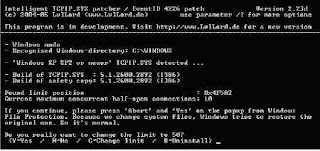
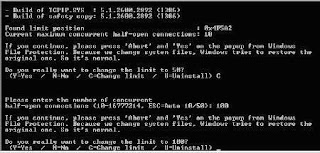
    Seperti kita ketahui Windows XP hanya mempunyai batas nilai TCP maksimal 10, dengan Patch ini maka kita bisa naikkan nilainya untuk mempercepat speed.
    Extract Patch kemudian jalankan lvllord patch
    Tekan “C” untuk merubah nilainya. Masukan nilai 100.
    lvllord
    Tekan “Y” untuk merubah nilai. Setelah ada notifikasi Success, restart Komputer.
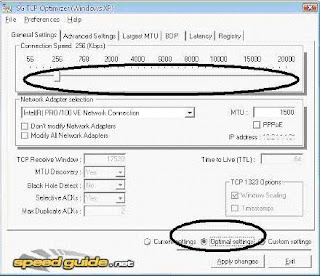
  4. Optimalisasi SG TCP Optimizer. Install TCPOptimizer. Jalankan
  5. Optimalisasi SG TCP Opmtimizer Pilih kecepatan koneksi (misal 256K) Kemudian pilih optimal setting, lalu “apply changes” Tekan OK, kemudian restart Komputer
  6. Optimalisasi Firefox
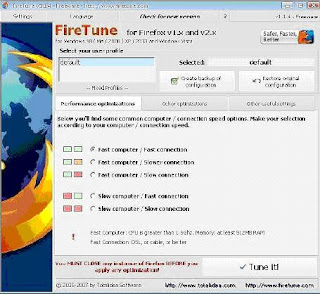
    Install Firetune, kemudian jalankan. install firetune
    Klik “Create backup configuration”.
    Pilih jenis kecepatan dan koneksi, kemudian klik “Tune it”
  7. Kemudian lakukan ping melalui situs http://speedtest.net
  8. sebelumnya Sebelum sesudah Sesudah Kelebihan Tips Mempercepat Koneksi Internet ini adalah hasilnya yang sangat bisa diandalkan. sedangkan kekurangannya adalah disaat koneksi dibawah 5Kbps, koneksi kita akan terputus.

Cara Aman Mengotak-atik Setting BIOS PC

Bila Windows adalah wajah ramah yang ditampilkan proyek-proyek komputer kepada dunia, maka BIOS adalah sisi gelap bawah sadar yang bertugas untuk berpikir. BIOS (Basic Input/Output System) adalah kode untuk fungsi-fungsi fundamental PC, seperti mengumpulkan ketukan tombol dari keyboard atau meletakkan pixel ke layar.
Program kecil ini bekerja di balik layar, menterjemahkan perintah Windows yang people-friendly menjadi angka nol dan satu yang hanya dimengerti oleh hardware Anda. Dan sebagaimana alam bawah sadar manusia, BIOS bisa berpengaruh sangat kuat pada tingkah laku dan kinerja PC Anda.
Terapi BIOS
Ketika teknologi baru muncul dan bug tua ditemukan, para pembuat komputer sering menerbitkan versi BIOS yang telah diupdate yang dapat mengatasi problem dan meningkatkan kinerja. Periksa situs Web pembuat PC Anda mengenai update terbaru. Namun pertama-tama pastikan Anda memiliki nomor versi terbaru BIOS; biasanya muncul sekilas di monitor Anda tepat setelah Anda menyalakan sistem. (Tekan tombol Pause bila kilasannya terlalu cepat.)
Mengupdate BIOS mudah, tetapi Anda harus melakukannya dengan hati-hati. Biasanya Anda perlu menjalankan program kecil dari floppy disk saja. Namun bila terjadi masalah, Anda hanya bisa meratapi motherboard yang tidak bisa lagi Anda gunakan. Jadi pastikan bahwa sebelumnya Anda telah membaca semua instruksi di file readme BIOS update. Dan selalu lakukan persis seperti apa yang petunjuk-petunjuk itu katakan.
Jika BIOS adalah bawah sadar PC, maka utiliti Setup merupakan fondasi untuk membangun karakter PC. Utiliti tersebut memiliki setting user untuk mengontrol harddisk, memori, kartu-kartu grafis, power saving, port USB, dan hardware lain. Program tersebut biasanya disertakan dalam disk, tetapi sekarang sudah tersimpan dalam chip ROM yang sama dengan BIOS PC.
Untuk membuka Setup, cukup tekan tombol (atau kombinasi tombol) yang disarankan kepada Anda untuk dimasukkan ketika PC melakukan start up. Masing-masing pembuat BIOS menggunakan tombol yang berbeda — Delete, F1, atau F10. Di layar Anda seharusnya memperlihatkan tombol atau tombol-tombol mana yang perlu ditekan untuk Setup tepat setelah layar menampilkan angka versi BIOS. Jika tidak, periksa dokumentasi sistem Anda.
Karena utiliti Setup dibuat oleh pembuat BIOS dan berada dalam chip yang sama dengan BIOS, ini sering disebut utiliti BIOS Setup. Dan karena utiliti ini menyimpan settingnya di chip clock/calendar — chip complementary metal-oxide semiconductor, atau CMOS — maka sering pula disebut sebagai program Setup CMOS. (Chip CMOS memiliki batere sendiri untuk memelihara setting chip sekalipun PC dimatikan.)
Utiliti Setup memiliki setting hardware yang berlimpah, mulai dari yang terlihat nyata, seperti setting waktu di clock PC, sampai yang tidak kelihatan, seperti jumlah “wait states” yang mengkoordinasi aliran data antara RAM dan CPU.
Pertama, Jangan Merusak
Ketika bekerja dengan utiliti Setup PC, gunakan petunjuk praktis yang sama diajarkan pada awal bedah otak: Bila Anda tidak tahu apa yang dilakukan sesuatu, jangan berurusan dengannya. Kecerobohan mengubah wait state atau setting lainnya dapat menurunkan kinerja atau bahkan menyebabkan sistem mengalami crash.
Jika Anda mengira Anda telah tanpa sengaja mengubah setting ketika sedang bekerja dengan utiliti Setup, segera berhenti dan mulailah dari awal lagi. Semua utiliti Setup memiliki pilihan menu yang memungkinkan Anda keluar tanpa menyimpan perubahan. Anda mungkin melihat pula pilihan untuk mengembalikan setting ke nilai defaultnya. Abaikan opsi ini: Bila vendor PC Anda telah melakukan fine-tune terhadap sistem, setting default si pembuat BIOS mungkin membuatnya menjadi tidak optimal.
Backup setting-setting Anda sebelum membuat perubahan. Bila batere yang menghidupi chip clock/calendar mati, setting-setting Anda mati bersamanya. Bila utiliti Setup Anda mempunyai opsi backup, gunakanlah. Jika tidak, catat setting di kertas — atau tekan key Print Screen untuk masing-masing layar di utiliti tersebut (tetapi ini tidak selalu berfungsi).
Apa yang Dicari
Sebelum mulai, baca sampai selesai user manual yang menyertai PC atau motherboard. Banyak manual menawarkan penjelasan singkat masing-masing setting. Setting bervariasi menurut manufaktur dan model, namun Anda seharusnya menemukan ini di hampir semua PC:
Optimalisasi dan kompatibilitas setting: Utiliti Setup sering berisi setting-setting untuk kinerja hardware. Kadang-kadang ini tidak diatur secara optimal di pabrik, utamanya pada PC yang dibuat berdasar pesanan atau generik. Scan seluruh program Setup. Setting modus AGP dan setting DMA merupakan kandidat utama untuk dioptimalisasi. Setting-setting ini juga berguna untuk troubleshooting hardware yang baru diinstall: Menonaktifkan atau menurunkan setting yang diberikan bisa memicu ketidak-kompatibelan kartu grafis, CD-ROM drive, atau peranti lain yang terjadi sebelumnya.
Setting harddisk: Anda akan menemukan tabel, biasanya pada halaman kedua atau Advanced dan dengan judul “IDE”, yang mendaftar semua parameter konfigurasi untuk EIDE harddisk yang secara langsung terkoneksi ke motherboard. (SCSI harddisk dan EIDE harddisk yang tidak punya kartu ekspansi akan menjalankan program konfigurasinya sendiri.) Sementara kebanyakan PC yang dibuat selama beberapa tahun terakhir dapat dengan mulus mendeteksi dan mengkonfigurasi harddisk baru, sebagian memerlukan instalasi manual. Baca your dokumentasi disk baru Anda mengenai prosedur tersebut dan gunakan opsi-opsi on-screen untuk membuat perubahan di tabel ini.
Floppy disk: Opsi ini memungkinkan Anda menyetel tipe floppy drive (3,5 inci, 1,44MB, sebagai contoh) yang telah Anda tetapkan sebagai drive A: atau B: Anda. Ini merupakan setting yang perlu diperiksa jika Anda mengalami problem floppy-drive. Sebagian utiliti Setup mempunyai setting sekuriti `Floppy Read only` tersendiri yang mencegah data Anda dituliskan ke floppy disk dan dihapus dari PC.
Urutan booting: Setting ini menentukan mana yang pertama kali dilihat PC ketika instruksi boot-up. Contoh: `A: kemudian C:`, `C: kemudian A:`, atau `C:, Zip drive`. Untuk booting dari CD-ROM drive, Zip, atau LS-120, Anda sepertinya harus mengubah setting ini.
Proteksi password: Bila ini diaktifkan, BIOS akan menanyakan password sebelum booting up. Sangat berhati-hatilah dengan yang satu ini: Bila melupakan password, Anda terpaksa mereset jumper motherboard atau mencopot batere CMOS, yang akan menyebabkan Anda kehilangan semua setting, atau Anda bahkan harus membeli motherboard baru.
Setting IRQ: Bila Anda butuh setting IRQ ekstra untuk hardware baru, Anda perlu membebaskan satu IRQ dengan menonaktifkan feature yang tidak digunakan, seperti port serial, port paralel, atau port USB.
Setting port paralel: Pilih modus yang paling cocok untuk hardware. Modus ECP atau EPP dapat sangat mempercepat printer dan peranti lain.
Kipas RPM dan temperatur CPU: Dua parameter kritis ini sebaiknya dicentang secara periodik untuk memastikan mereka berfungsi dengan benar.
Bantuan Hardware Offline
Internet sangat bagus untuk menemukan jawaban atas pertanyaan-pertanyaan hardware, tetapi menyelidiki situs-situs Web untuk mendapatkan nasihat yang bisa dipercaya cukup menghabiskan waktu. Kadangkala cara tercepat untuk mendapat jawaban adalah cara gaya kuno: dengan buku referensi yang baik. Di bawah ini adalah dua yang terbaik.
Upgrading and Repairing PCs ( www.upgradingandrepairingpcs.com) karya Scott Mueller (US$ 60) merupakan buku klasik yang mencakup segala sesuatu yang Anda butuhkan tentang PC dan hal-hal yang mungkin Anda tidak ketahui. Bila Anda mencari referensi menyeluruh, keluasan dan kedalaman judul ini belum terkalahkan ( www.quepublishing.com).
PC Hardware in a Nutshell ( www.oreilly.com/catalog/pchardnut2) oleh Barbara Fritchman Thompson dan Robert Bruce Thompson (US$ 40) merupakan panduan praktis yang bagus untuk membeli dan menggunakan PC. Dimuati dengan nasehat bergaya ringkas yang secara jelas memberikan informasi yang Anda perlukan, tanpa Anda harus mencari-carinya (www.oreilly.com).
Drive Kotor
Benah-benah di akhir minggu meninggalkan lapisan debu yang menutupi seluruh kantor, dan Anda kuaatir CD-RW drive Anda mungkin kotor. Bagaimana sebaiknya membersihkannya?
Mungkin sebaiknya tidak. Gosokan paling halus sekalipun dapat menghambat laser sensitif pada drive, jadi bila tidak rusak, jangan bersihkan. Bila kinerja menurun, atau bila drive Anda tidak mampu membaca medianya, coba beberapa semprotan yang diarahkan dengan baik dari kaleng semprotan udara — tersedia dengan harga kurang dari US$ 10 di toko-toko komputer. Pastikan menggunakan sedotan plastik yang menyertai kaleng. Dan jaga agar menyemprot pelan-pelan; desakan semprotan yang berlebihan dapat menyebabkan kondensasi yang menumpuk uap lembab pada interior drive. Sebelum menggunakan kit pembersih CD-RW seperti US$ 15 Drive Guardian buatan Kensington ( www.kensington.com/html/1080.html), carilah rekomendasi dari pembuat drive; sebagian merekomendasikannya, tetapi yang lainnya tidak.
Menghentikan Program Tua
Beberapa program software yang benar-benar tua hanya tidak sanggup berfungsi pada PC kecepatan tinggi sekarang ini. Jika Anda memiliki program kuno yang mengunci atau memunculkan pesan error setiap kali Anda hendak menjalankannya, cobalah CPUKiller; utiliti gratis dan mudah digunakan, yang memungkinkan Anda memperlambat PC sesedikit atau sebanyak Anda inginkan. Pergilah ke www.cpukiller.com untuk mendownloadnya.
Sumber : Ilmukomputer.com

Langkah Demi Langkah Merakit Komputer …

Berikut ini akan dibahas mengenai bagaimana cara merakit komputer, terutama bagi mereka yang baru belajar .. dari beberapa referensi yang saya pelajari .. maka berikut ini akan dijelaskan langkah demi langkah cara merakit komputer, mudah-mudahan bermanfaat .. Red. deden
Komponen perakit komputer tersedia di pasaran dengan beragam pilihan kualitas dan harga. Dengan merakit sendiri komputer, kita dapat menentukan jenis komponen, kemampuan serta fasilitas dari komputer sesuai kebutuhan.Tahapan dalam perakitan komputer terdiri dari:
A. Persiapan
B. Perakitan

C. Pengujian
D. Penanganan Masalah
rakit1.jpg

Persiapan
Persiapan yang baik akan memudahkan dalam perakitan komputer serta menghindari permasalahan yang mungkin timbul.Hal yang terkait dalam persiapan meliputi:
  1. Penentuan Konfigurasi Komputer
  2. Persiapan Kompunen dan perlengkapan
  3. Pengamanan
Penentuan Konfigurasi Komputer
Konfigurasi komputer berkait dengan penentuan jenis komponen dan fitur dari komputer serta bagaimana seluruh komponen dapat bekerja sebagai sebuah sistem komputer sesuai keinginan kita.Penentuan komponen dimulai dari jenis prosessor, motherboard, lalu komponen lainnya. Faktor kesesuaian atau kompatibilitas dari komponen terhadap motherboard harus diperhatikan, karena setiap jenis motherboard mendukung jenis prosessor, modul memori, port dan I/O bus yang berbeda-beda.
Persiapan Komponen dan Perlengkapan
Komponen komputer beserta perlengkapan untuk perakitan dipersiapkan untuk perakitan dipersiapkan lebih dulu untuk memudahkan perakitan. Perlengkapan yang disiapkan terdiri dari:
  • Komponen komputer
  • Kelengkapan komponen seperti kabel, sekerup, jumper, baut dan sebagainya
  • Buku manual dan referensi dari komponen
  • Alat bantu berupa obeng pipih dan philips
Software sistem operasi, device driver dan program aplikasi.
rakit2.jpg
Buku manual diperlukan sebagai rujukan untuk mengatahui diagram posisi dari elemen koneksi (konektor, port dan slot) dan elemen konfigurasi (jumper dan switch) beserta cara setting jumper dan switch yang sesuai untuk komputer yang dirakit.Diskette atau CD Software diperlukan untuk menginstall Sistem Operasi, device driver dari piranti, dan program aplikasi pada komputer yang selesai dirakit.
Pengamanan
Tindakan pengamanan diperlukan untuk menghindari masalah seperti kerusakan komponen oleh muatan listrik statis, jatuh, panas berlebihan atau tumpahan cairan.Pencegahan kerusakan karena listrik statis dengan cara:
  • Menggunakan gelang anti statis atau menyentuh permukaan logam pada casing sebelum memegang komponen untuk membuang muatan statis.
  • Tidak menyentuh langsung komponen elektronik, konektor atau jalur rangkaian tetapi memegang pada badan logam atau plastik yang terdapat pada komponen.
rakit3.jpg
Perakitan
Tahapan proses pada perakitan komputer terdiri dari:
  1. Penyiapan motherboard
  2. Memasang Prosessor
  3. Memasang heatsink
  4. Memasang Modul Memori
  5. memasang Motherboard pada Casing
  6. Memasang Power Supply
  7. Memasang Kabel Motherboard dan Casing
  8. Memasang Drive
  9. Memasang card Adapter
  10. Penyelesaian Akhir
 1. Penyiapan motherboard
Periksa buku manual motherboard untuk mengetahui posisi jumper untuk pengaturan CPU speed, speed multiplier dan tegangan masukan ke motherboard. Atur seting jumper sesuai petunjuk, kesalahan mengatur jumper tegangan dapat merusak prosessor.
rakit4.jpg
2. Memasang Prosessor
Prosessor lebih mudah dipasang sebelum motherboard menempati casing. Cara memasang prosessor jenis socket dan slot berbeda.Jenis socket
  1. Tentukan posisi pin 1 pada prosessor dan socket prosessor di motherboard, umumnya terletak di pojok yang ditandai dengan titik, segitiga atau lekukan.
  2. Tegakkan posisi tuas pengunci socket untuk membuka.
  3. Masukkan prosessor ke socket dengan lebih dulu menyelaraskan posisi kaki-kaki prosessor dengan lubang socket. rapatkan hingga tidak terdapat celah antara prosessor dengan socket.
  4. Turunkan kembali tuas pengunci.
rakit5.jpg
Jenis Slot
  1. Pasang penyangga (bracket) pada dua ujung slot di motherboard sehingga posisi lubang pasak bertemu dengan lubang di motherboard
  2. Masukkan pasak kemudian pengunci pasak pada lubang pasak
Selipkan card prosessor di antara kedua penahan dan tekan hingga tepat masuk ke lubang slot.
rakit6.jpg

3. Memasang Heatsink
Fungsi heatsink adalah membuang panas yang dihasilkan oleh prosessor lewat konduksi panas dari prosessor ke heatsink.Untuk mengoptimalkan pemindahan panas maka heatsink harus dipasang rapat pada bagian atas prosessor dengan beberapa clip sebagai penahan sedangkan permukaan kontak pada heatsink dilapisi gen penghantar panas.Bila heatsink dilengkapi dengan fan maka konektor power pada fan dihubungkan ke konektor fan pada motherboard.  
rakit16.jpg

4. Memasang Modul Memori
Modul memori umumnya dipasang berurutan dari nomor socket terkecil. Urutan pemasangan dapat dilihat dari diagram motherboard.Setiap jenis modul memori yakni SIMM, DIMM dan RIMM dapat dibedakan dengan posisi lekukan pada sisi dan bawah pada modul.Cara memasang untuk tiap jenis modul memori sebagai berikut.
Jenis SIMM
  1. Sesuaikan posisi lekukan pada modul dengan tonjolan pada slot.
  2. Masukkan modul dengan membuat sudut miring 45 derajat terhadap slot
  3. Dorong hingga modul tegak pada slot, tuas pengunci pada slot akan otomatis mengunci modul.
rakit7.jpg

rakit8.jpg
Jenis DIMM dan RIMM
Cara memasang modul DIMM dan RIMM sama dan hanya ada satu cara sehingga tidak akan terbalik karena ada dua lekukan sebagai panduan. Perbedaanya DIMM dan RIMM pada posisi lekukan
  1. Rebahkan kait pengunci pada ujung slot
  2. sesuaikan posisi lekukan pada konektor modul dengan tonjolan pada slot. lalu masukkan modul ke slot.
  3. Kait pengunci secara otomatis mengunci modul pada slot bila modul sudah tepat terpasang.
 
rakit9.jpg
rakit10.jpg
  5. Memasang Motherboard pada Casing
Motherboard dipasang ke casing dengan sekerup dan dudukan (standoff). Cara pemasangannya sebagai berikut:
  1. Tentukan posisi lubang untuk setiap dudukan plastik dan logam. Lubang untuk dudukan logam (metal spacer) ditandai dengan cincin pada tepi lubang.
  2. Pasang dudukan logam atau plastik pada tray casing sesuai dengan posisi setiap lubang dudukan yang sesuai pada motherboard.
  3. Tempatkan motherboard pada tray casing sehinga kepala dudukan keluar dari lubang pada motherboard. Pasang sekerup pengunci pada setiap dudukan logam.
  4. Pasang bingkai port I/O (I/O sheild) pada motherboard jika ada.
  5. Pasang tray casing yang sudah terpasang motherboard pada casing dan kunci dengan sekerup.
  
rakit11.jpg
  6. Memasang Power Supply
Beberapa jenis casing sudah dilengkapi power supply. Bila power supply belum disertakan maka cara pemasangannya sebagai berikut:
  1. Masukkan power supply pada rak di bagian belakang casing. Pasang ke empat buah sekerup pengunci.
  2. HUbungkan konektor power dari power supply ke motherboard. Konektor power jenis ATX hanya memiliki satu cara pemasangan sehingga tidak akan terbalik. Untuk jenis non ATX dengan dua konektor yang terpisah maka kabel-kabel ground warna hitam harus ditempatkan bersisian dan dipasang pada bagian tengah dari konektor power motherboard. Hubungkan kabel daya untuk fan, jika memakai fan untuk pendingin CPU.
rakit12.jpg
7. Memasang Kabel Motherboard dan Casing
Setelah motherboard terpasang di casing langkah selanjutnya adalah memasang kabel I/O pada motherboard dan panel dengan casing.
  1. Pasang kabel data untuk floppy drive pada konektor pengontrol floppy di motherboard
  2. Pasang kabel IDE untuk pada konektor IDE primary dan secondary pada motherboard.
  3. Untuk motherboard non ATX. Pasang kabel port serial dan pararel pada konektor di motherboard. Perhatikan posisi pin 1 untuk memasang.
  4. Pada bagian belakang casing terdapat lubang untuk memasang port tambahan jenis non slot. Buka sekerup pengunci pelat tertutup lubang port lalumasukkan port konektor yang ingin dipasang dan pasang sekerup kembali.
  5. Bila port mouse belum tersedia di belakang casing maka card konektor mouse harus dipasang lalu dihubungkan dengan konektor mouse pada motherboard.
  6. Hubungan kabel konektor dari switch di panel depan casing, LED, speaker internal dan port yang terpasang di depan casing bila ada ke motherboard. Periksa diagram motherboard untuk mencari lokasi konektor yang tepat.
rakit13.jpg
rakit14.jpg
rakit15.jpg

8. Memasang Drive
Prosedur memasang drive hardisk, floppy, CD ROM, CD-RW atau DVD adalah sama sebagai berikut:
  1. Copot pelet penutup bay drive (ruang untuk drive pada casing)
  2. Masukkan drive dari depan bay dengan terlebih dahulu mengatur seting jumper (sebagai master atau slave) pada drive.
  3. Sesuaikan posisi lubang sekerup di drive dan casing lalu pasang sekerup penahan drive.
  4. Hubungkan konektor kabel IDE ke drive dan konektor di motherboard (konektor primary dipakai lebih dulu)
  5. Ulangi langkah 1 samapai 4 untuk setiap pemasangan drive.
  6. Bila kabel IDE terhubung ke du drive pastikan perbedaan seting jumper keduanya yakni drive pertama diset sebagai master dan lainnya sebagai slave.
  7. Konektor IDE secondary pada motherboard dapat dipakai untuk menghubungkan dua drive tambahan.
  8. Floppy drive dihubungkan ke konektor khusus floppy di motherboard
Sambungkan kabel power dari catu daya ke masing-masing drive.
rakit17.jpg
9. Memasang Card Adapter
Card adapter yang umum dipasang adalah video card, sound, network, modem dan SCSI adapter. Video card umumnya harus dipasang dan diinstall sebelum card adapter lainnya. Cara memasang adapter:
  1. Pegang card adapter pada tepi, hindari menyentuh komponen atau rangkaian elektronik. Tekan card hingga konektor tepat masuk pada slot ekspansi di motherboard
  2. Pasang sekerup penahan card ke casing
  3. Hubungkan kembali kabel internal pada card, bila ada.
rakit18.jpg
10. Penyelessaian Akhir
  1. Pasang penutup casing dengan menggeser
  2. sambungkan kabel dari catu daya ke soket dinding.
  3. Pasang konektor monitor ke port video card.
  4. Pasang konektor kabel telepon ke port modem bila ada.
  5. Hubungkan konektor kabel keyboard dan konektor mouse ke port mouse atau poert serial (tergantung jenis mouse).
  6. Hubungkan piranti eksternal lainnya seperti speaker, joystick, dan microphone bila ada ke port yang sesuai. Periksa manual dari card adapter untuk memastikan lokasi port.
 
rakit19.jpg
Pengujian
Komputer yang baru selesai dirakit dapat diuji dengan menjalankan program setup BIOS. Cara melakukan pengujian dengan program BIOS sebagai berikut:
  1. Hidupkan monitor lalu unit sistem. Perhatikan tampilan monitor dan suara dari speaker.
  2. Program FOST dari BIOS secara otomatis akan mendeteksi hardware yang terpasang dikomputer. Bila terdapat kesalahan maka tampilan monitor kosong dan speaker mengeluarkan bunyi beep secara teratur sebagai kode indikasi kesalahan. Periksa referensi kode BIOS untuk mengetahui indikasi kesalahan yang dimaksud oleh kode beep.
  3. Jika tidak terjadi kesalahan maka monitor menampilkan proses eksekusi dari program POST. ekan tombol interupsi BIOS sesuai petunjuk di layar untuk masuk ke program setup BIOS.
  4. Periksa semua hasil deteksi hardware oleh program setup BIOS. Beberapa seting mungkin harus dirubah nilainya terutama kapasitas hardisk dan boot sequence.
  5. Simpan perubahan seting dan keluar dari setup BIOS.
Setelah keluar dari setup BIOS, komputer akan meload Sistem OPerasi dengan urutan pencarian sesuai seting boot sequence pada BIOS. Masukkan diskette atau CD Bootable yang berisi sistem operasi pada drive pencarian.
Penanganan Masalah
Permasalahan yang umum terjadi dalam perakitan komputer dan penanganannya antara lain:
  1. Komputer atau monitor tidak menyala, kemungkinan disebabkan oleh switch atau kabel daya belum terhubung.
  2. Card adapter yang tidak terdeteksi disebabkan oleh pemasangan card belum pas ke slot/
LED dari hardisk, floppy atau CD menyala terus disebabkan kesalahan pemasangan kabel konektor atau ada pin yang belum pas terhubung.  Selamat Mencoba dan Semoga Bermanfaat.
 Sumber : www.google.com     

#
### ###