Friends

This is default featured post 1 title

Go to Blogger edit html and find these sentences.Now replace these sentences with your own descriptions.This theme is Bloggerized by Lasantha Bandara - Premiumbloggertemplates.com.

This is default featured post 2 title

Go to Blogger edit html and find these sentences.Now replace these sentences with your own descriptions.This theme is Bloggerized by Lasantha Bandara - Premiumbloggertemplates.com.

This is default featured post 3 title

Go to Blogger edit html and find these sentences.Now replace these sentences with your own descriptions.This theme is Bloggerized by Lasantha Bandara - Premiumbloggertemplates.com.

This is default featured post 4 title

Go to Blogger edit html and find these sentences.Now replace these sentences with your own descriptions.This theme is Bloggerized by Lasantha Bandara - Premiumbloggertemplates.com.

This is default featured post 5 title

Go to Blogger edit html and find these sentences.Now replace these sentences with your own descriptions.This theme is Bloggerized by Lasantha Bandara - Premiumbloggertemplates.com.

Monday, December 27, 2010

Submit URL ... Google, Yahoo, Bing...!

Blog, Website atau yang lainnya yang kita miliki atau kita buat akan percuma jika orang lain tidak mengetahuinya. Kenapa...? ya karena tujuan kita membuat Blog atau website itu untuk apa ...? ( Kecuali Private Blog Ya ). Dari yang saya pelajari, Hampir semua Blogger ataupun webmaster ingin agar hasil karya mereka diketahui orang banyak alias dipublikasikan.

jadi proses publikasi ini sangat penting buat si pembuat blog atau website. Karena disamping bisa diketahui orang, banyak diantaranya juga bertujuan untuk meningkatkan pagerank mereka sehingga mereka dapat mengoptimalisasikan SEO dari blog atau website mereka.

Sekarang yang akan kita bahas yaitu bagaimana cara mempublikasikan blog atau website kita itu ...? salah satu jawabannya yaitu kita harus bersahabat dengan yang namanya mesin pencari atau biasa dikenal dengan search Engine seperti Google, Yahoo, Bing, Altavista dan lain-lain.

CARA MENGECEK APAKAH BLOG KITA SUDAH TERINDEX GOOGLE ATAU BELUM

Bismillah... CARA MENGECEK APAKAH BLOG KITA SUDAH TERINDEX GOOGLE ATAU BELUM., Mungkin bagi sebagian orang hal semacam ini lupa untuk dilakukan, tapi apa salahnya kalau kita memantau perkembangan blog kita. Biar mesin pencari bisa mengenali blog kita, tentu saja kita juga harus berkenalan dengan mereka.

Disini saya akan menjelaskan cara untuk mengetahui apakah blog kita sudah terindex oleh mbah google atau belum. untuk mengetahuinya, silahkan kalian ikuti petunuknya dibawah ini :

1. Silahkan berkunjung ke http://indexedbygoogle.com/
2. Pada Kotak di samping kata "IS" silahkan masukkan URL Blog kalian Lalu KLIK "GO"

google index


Disini akan terjadi dua kemungkinan, yang pertama adalah kabar baik dan yang kedua adalah kabar buruk.

Sunday, December 26, 2010

Setting internet 3 di modem huawei E1550

Dengan adanya paket internet murah 3 unlimited dengan harga mulai dari Rp.25.000/bulan. Agar dapat terkoneksi ke internet maka dibutuhkan modem salah satu modem yang digunakan adalah modem huawei E1550 selain itu bisa juga menggunakan modem hp

Yang perlu di ingat bahwa di komputer telah ter-install driver modem huawei E1550 dan system operasi windows, untuk windows vista dan windows 7 silahkan menyesuaikan.


Modem yang saya gunakan adalah modem huawei E1550 etisalat
Dengan anggapan di komputer telah terinstall driver modem, maka prosedur yang harus dilakukan adalah:
1. Masukkan simcard ke modem (simcard 3 harus sudah aktif/teregistrasi), jika belum lakukan registaris lewat hp. Colok modem ke port usb (colokan usb komputer)
2. Buka aplikasi modem huawei, double klik shorcut modem huawei yang ada di desktop (start menu)
3. Akan terbuka tampilan seperti di bawah ini
Pilih Tools -> Options...

2. Akan muncul kotak dialog Options berikut
Pada list sebelah kiri pilih "Profil Management"
Klik tomblo New
Dalam bagian yang diapit oleh kotak merah
a. Profile Name isi dengan 3
b. APN , pilih Static
APN : 3data
c. Authentication

Access number : *99#
Username         : 3data
Password         : 3data

Cara merekam tampilan bios atau proses instal windows

Mungkin ada diantara teman yang sering melihat gambar tampilan bios, safe mode , proses instalasi, proses loading windows, ada beberapa teman yang menanyakan tentang cara capture, sreenshot atau merekam tampilan tersebut. Jika anda sudah windows sudah login ke windows, maka tampilan di layar bisa direkam dengan menggunakan perintah printscreen, tetapi bagaimana dengan tampilan sebelum login ke windows, tampilan bios, dan proses install windows.

Ada beberapa software yang bisa anda gunakan, salah satunya adalah Microsoft Virtual PC 2007, software ini sudah saya install di windows 7 (berjalan baik), tetapi belum coba di Windows XP.

Cara copy CD film yang terproteksi mengunakan isobuster

Tadi siang saya meminjam (menyewa) CD Serial kungfu "Pendekar Phing Cung" dari Studi One. Sesampai dirumah saya coba copy ke hardisk (kalo ketahuan yang punya CD pasti ditegur karena saya menyewa CD hanya untuk ditonton bukan untuk dicopy). Saya mengopy ke hardisk dengan maksud untuk mencegah DVD ROOM player tidak terlalu panas akibat terlalu lama memutar CD.

Tetapi setelah meng-copy CD filmnya tiba-tiba muncul masalah, dari 12 keping CD yang saya pinjam setelah dicopy hanya bisa tercopy sampai 99% setelah mencapai 99% DVD Playernya hanya bunyi ngos-ngosan seperti bunyi suara ular sanca kelaparan. Setelah saya coba ke beberapa DVD Player termasuk ke DVD player tetangga hasilnya tetap sama progress copy hanya bisa sampai 99% dan setelah 99% kembali terdengar bunyi ngos-ngosan dari DVD player.

Akhirnya saya coba pakai software isobuster untuk membaca CD tersebut, kemudian mencoba copy satu CD dan hasilnya CD tersebut akhirnya tercopy dengan mulus.sampai semua 12 keping CD tercopy semuanya ke hardisk. Ternyata CD tersebut terproteksi tetapi proteksi-nya berhasil dibobol oleh software isobuster.

Buat-teman teman yang mengalami kondisi seperti yang saya alami, bisa mencoba menerapkan tips atau cara copy cd yang terproteksi (diproteksi):

1.Install Isobuster, softwarenya bisa dicari di indowebster atau di google (ukuran filenya sekitar 4 MB).

2. Jalankan aplikasi isobuster
Pilih file video yang ada di direktori MPEGAV

Cara memasang logo (gambar) di system properties windows xp

Jika anda senang mengubah tampilan di system properties seperti mengubah nama processor , mengubah nama pemilik komputer  maka anda juga bisa memasang logo di system properties

Ada beberapa hal yang diperhatikan dalam membuat logo di system ptoperties windows xp:
1. Logo atau gambar dalam format bmp , ukuran gambar atau logo maksimal sekitar 180 pixels (lebar) dan 120 pixels (tinggi).
2. File gambar disimpan dalam folder yang sama dengan file oem.ini
3. File oem ini dibuat menggunakan notepad, saat disimpan pastikan ekstensionnya  dalam bentuk/format .ini

Prosedur untuk membuat logo di system properties windows xp:

Menonaktifkan login screen classic dengan pengaturan registry windows xp

Seperti pada postingan sebelumnya tentang cara mengubah kotak login klasik windows xp , kita dapat menonaktifkan kotak login klasik windows xp. Selain dengan prosedur di atas, kita dapat mengaktifkan atau menonaktifkan kotak login klasik dengan pengaturan di registry windows xp.


Prosedur untuk menonaktifkan windows logi klasik

Memproteksi wallpaper agar tidak bisa diubah

Memproteksi wallpaper agar tidak bisa diubah terkadang diperlukan jika kita ingin wallpaper kesukaan kita tidak bisa diubah atau diganti oleh orang lain yang menggunakan komputer kita. Sebenarnya wallpaper tersebut masih bisa diubah dengan mengatur "setting registry" atau pada "Group policy" namun jika menggunakan cara biasa yaitu klik kanan di desktop kemudian mengatur di "Display Properties" maka fitur untuk mengganti wallpaper tidak aktif.

Untuk mengunci wallpaper agar tidak bisa diganti lakukan prosedur berikut:


1. Pilih Start -> Run , kemudian ketik gpedit.msc

Menggunakan gambar bergerak menjadi wallpaper (background desktop)

Menggunakan gambar bergerak (animasi /file gif)  menjadi wallpaper (background desktop). Salah satu cara untuk menghias desktop/layar komputer adalah dengan memasang gambar bergerak menjadi wallpaper. Jika kita punya gambar animasi dalam format gif, maka gambar tersebut bisa dipasang di desktop sebagai wallpaper, tentunya gambar tersebut akan lebih menarik karena gambar tersebut bergerak-gerak (dinamis), agak berbeda jika gambar yang dipasang dalam format jpg atau bmp maka tampilan wallpaper diam (statis).

Cara Install Windows XP pada harddisk SATA dengan bantuan nlite

Jika komputer (pc/laptop) anda menggunakan harddisk type SATA dan memilih untuk menginstal Operating System Windows XP, kemungkinan pada saat anda menginstall windows XP belum bisa mengenali Harddisk SATA tersebut, tetapi hardisk anda dapat dikenali oleh bios, jika hal ini terjadi maka anda harus menginjeksikan driver sata komputer anda ke dalam file windows installer. Biasanya file driver sata sudah ada dalam cd driver notebook/mainboard yang anda peroleh pada saat anda membeli komputer.(jika cd ini tidak ada mintalah ke penjual komputer anda).


Jika driver satanya tidak ada di cd tersebut, anda bisa mencari di situs pembuat komputer anda, Pada situs tersebut masuk ke tab driver, kemudian lakukan browse dan gunakan kata kunci sesuai spesifikasi komputer anda. Untuk notebook gunakan kode atau seri notebook anda :
misal: (laptop) Acer Travelmate 6291, (Pc) gunakan type dan seri mainboard misal : Gigabyte GA-P31-S3G

Keterangan: Dari pengalaman pribadi, beberapa komputer atau notebook sekarang ada yang tdk perlu melakukan injeksi driver sata, misalnya notebook acer type terbaru rata2 tdk membutuhkan driver sata, hanya perlu melakukan pengaturan interface hardisk pada bios, jika ingin menginstal windows XP maka ubah interface hardisk ke IDE, jika ingin instal windows vista ubah setting interface hardisk ke ACHI.

Setelah anda memperoleh driver sata komputer anda, yang anda perlu lakukan hanya melakukan injeksi driver sata tersebut

Mari Belajar Linux, Hindari Pemakaian Windows Bajakan

Anda masih pakai windows bajakan ? Ehmm….. sebaiknya jangan deh bukankah sekarang sudah ada Operating System gratis dan juga handal seperti Linux ? Mungkin anda masih “takut” untuk mulai belajar Linux karena kabarnya Linux itu “sulit dan tidak lengkap”. Sebenarnya sulit atau tidak itu sangat tergantung dari kepribadian kita masing-masing saja koq, jika kita memang punya tekad kuat untuk menghindari pemakaian software bajakan plus punya semangat belajar yang tinggi, pasti apa yang kata orang lain adalah sulit malah akan berubah menjadi suatu hal yang sangat mengasyikkan, seperti yang sudah saya alami sendiri saat belajar Linux.
Linux yang sekarang sudah sangat berbeda dengan beberapa tahun yang lalu, bisa dibilang bahwa generasi Linux saat ini sudah sangat user friendly dan sudah sangat cukup lengkap jika hanya digunakan untuk urusan kantor dan pekerjaan rumah saja, bahkan sekarang sudah banyak software – software untuk keperluan khusus seperti pemrograman, animasi 3D, dll yang tersedia secara GRATIS di sistem Linux. Berikut ini adalah contoh – contoh software di Linux yang mempunyai kesamaan fungsi di Windows :

Cara Menginstall 2 Distro Linux Dalam 1 Komputer

Berikut ini adalah contoh yang saya lakukan untuk menginstall 2 OS linux dalam laptop acer Aspire 5052 dengan Ubuntu 7.04 sebagai master (default booting) dan OpenSuse 10.2 sebagai pilihan kedua :
  • Pada prinsipnya, OS Linux yang akan kita jadikan sebagai master harusnya di Install belakangan, khusus untuk OpenSuse, walaupun jika dipasang belakangan, anda masih tetap bisa menentukan pilihan OS Linux mana yang nanti akan menjadi master.
  • Install lah Open Suse 10.2 terlebih dahulu sesuai dengan prosedur yang ada.
  • Setelah terinstall anda dapat melakukan partisi hard disk melalui YAST. Sebenarnya langkah ini dapat anda lewati dan melakukan partisi harddisknya nanti saat menginstall Ubuntu 7.04 saja .
  • Saya membagi hard disk saya menjadi 3 dengan tujuan sebagai berikut : Harddisk 1 (12 GB ) untuk system OpenSUse 10.2 dan harddisk 2 (9GB) untuk Ubuntu 7.04 sedangkan harddisk 3 ( Sisanya) untuk data . Untuk partisi swap tidak saya hitung karenapasti sudah disediakan secara otomatis saat anda mengisntall linux.

Saturday, December 25, 2010

Cara Buat Daftar isi Blog

Coba anda lihat pada bagian Menu Navigasi Blog ini,disana ada kata yang bertulis Daftar isi, dan jika anda meng-kliknya, maka akan ditampilkan daftar isi/daftar postingan dari Blog ini,silahkan klik disini untuk melihat daftar isi Blogkomputers,hari kamis yang lalu teman saya yang bernama Aan menanyakan masalah yang sama,cara membuat daftar isi,dan saya telah menunjukanya langsung dan alhamdulillah berhasil dibuat.

Mungkin diluar sana masih banyak teman-teman saya yang belum tahu caranya, untuk itu saya berinisiatif untuk menulisnya di Blog supaya dapat dibaca oleh teman2 yang lain,baiklah kita langsung saja ke topic permasalahan, So..buat anda yang ingin tau cara buat daftar isi blog ini, silahkan ikuti langkah - langkahnya :

Langkah ke-1

Login di Blogger dengan ID anda kemudian langsung menuju ke edit html.di tab Template Jangan lupa kasih tanda centang pada kolom expand template widget.

Selanjutnya, cari kode html berikut :atau yang mirip dengan kode tersebut:

Trik SMS Gratis Indosat Terbaru


Sms Gratis dengan Indosat...??? sapa yang gak mau dengernya...Nah bagi yang pake IM3 atau Mentari, neh ada trik biar smsan gratis...gak ribet kok..anda cuma tinggal merubah nomor pusat pesan anda, kalo gak salah default pusat pesan Im3 tu (+62855000000) dan Mentari (+62816124). Nah anda tinggal ganti nomor pusat pesan tersebut dengan nomor +919821900035..tapi ingat nomor telepon tujuan anda harus berawalan +62xxx.. jangan 085xxx..
Ok, mungkin sekian info gratisanNya dan selamat mencoba aja ya...Semoga berhasil !!!


Cara Membuat Tombol Perubah Warna Body Di Blog


Tombol Perubah Warna Body Di Blog, sebenarnya fungsi dari kode Javasript ini penting gak penting sih...Tapi ya...sapa tahu anda tertarik untuk memasangnya..dan untuk Demonya silahkan klik Disini.

Nah Bagi anda yang tertarik mari ikuti cara pembuatannya :

1. Seperti biasa Loggin ke blogger
2. Masuk ke Rancangan
3. Pilih Elemen Laman
4. Klok Tambah Gadget dan pilih HTML/Javascript
5. Copas kode dibawah ini


<script type='text/javascript'>
function bgChange(bg)
{document.body.style.background=bg;}
</script>
<input type="button" value="Putih" onclick="bgChange('#ffffff')" /><br />
<input type="button" value="Cyan" onclick="bgChange('#00ffff')" /><br />
<input type="button" value="Biru" onclick="bgChange('#0000ff')" /><br />
<input type="button" value="Merah" onclick="bgChange('#ff0000')" /><br />
<input type="button" value="Orange" onclick="bgChange('#ffd000')" /><br />
<input type="button" value="Hijau Lumut" onclick="bgChange('#00ff00')" /><br />
<input type="button" value="Kuning" onclick="bgChange('#ffff00')" /><br />
<input type="button" value="Merah Jambu" onclick="bgChange('#ff69ba')" />


6. Terakhir, Simpan dan lihat hasilnya..


CATATAN : - Ubah kode yang berwarna merah untuk merubah warna body sesuai selera anda

Semoga bermanfaat ya...


Cara Memasang Widget Radio Online

Selain TV Online mungkin Radio Online juga merupakan pelengkap bagi suatu blog untuk menambah fitur blognya...Nah bagi anda yang pengen memasang Radio Online silahkan Copas kode di bawah ini :


<center><embed allowscriptaccess="never" autostart="true" displaysize="0" height="70" name="RAOCXplayer" pluginspage="http://www.microsoft.com/Windows/Downloads/Contents/Products/MediaPlayer/" showstatusbar="1" src="http://ceriaradio.com:8000/" style="margin-top: 0px;" type="application/x-mplayer2" width="160"></embed></center>

Sumber : http://forantum.blogspot.com/


Pasang Widget Ramalan di Blog


Setelah saya menulis artikel tentang Cara Membuat widget SMS Gratis sekarang saya mau share tentang bagaimana cara Pasang Widget Ramalan di Blog untuk contoh widgetnya silahkan klik Disini Lumayan kan buat menambah fitur blog anda..?
Langsung kecara pembuatan ikuti langkah-langkahnya sebagai berikut :
1. Loggin ke blogger
2. Klik Rancangan
3. Klik add gadget lalu pilih HTMLJavaScripts
4. Copas kode di bawah ini :
 ==================================================================
<center>
<iframe frameborder="no" height="200" marginheight="0" marginwidth="0" name="ramalan" src="http://www.primbon.com/primbon.htm" width="414"></iframe>
</center>
 ==================================================================

5. Simpan dan lihat hasilnya..
Semoga bermanfaat...


Cara Pasang Tv Di Blog

Seperti apa tampilannya? bisa bermacam-macam, kalau di Warung Bebas sendiri tampilannya seperti di TV Streaming Channel TV Online Indonesia. Namun berikut ini akan ditampilkan opsi lain untuk ukuran mungil, dan model bisa disesuaikan sendiri dengan template masing-masing blog yang digunakan. Tapi opsi lain bisa juga ukuran jumbo, misalkan saja bisa dilihat pada model 4 dibawah. Yang ukuran mini misalnya dibawah ini:

Friday, December 24, 2010

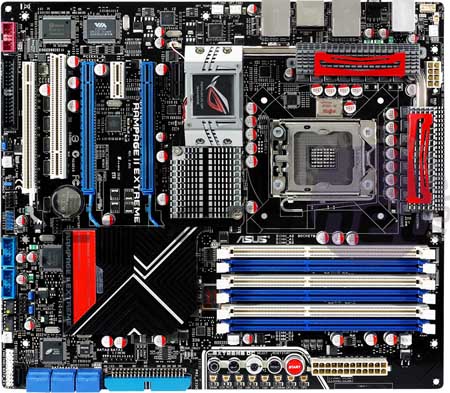
Top 10 Motherboard untuk Gamers

Hallo rekan-rekan  dan para pengunjung setia,  kemarin Saya telah memposting Laptop gamers terbaik tahun 2009 . Sekarang saya akan memposting  10 mother board yang cocok untuk para gamers, khususnya yang senang dengan komputer Desktop
Gamer sejati akan selalu menginginkan yang terbaik CPU, kartu grafis terbaik dan banyak kapasitas RAM pengalaman gaming terbaik dari desktop atau laptop. Dan untuk menampung semua ini dan menaikkan performa sistem Anda harus memiliki motherboard yang baik. Namun, jika Anda berpikir mother board dengan harga yang tinggi berarti yang terbaik, Anda salah. Anda harus memilih motherboard yang tepat untuk mendapatkan performa optimal. Anda bisa mendapatkan mainboard yang mendukung SLI terbaru Card dan DDR3 RAM untuk mendapatkan performa sistem anda ke tingkat yang baru tanpa biaya yang mahal. Motherboard yang Lebih mahal hanya akan meningkatkan satu atau dua fps peningkatan kinerja grafis Game. Berikut adalah daftar 10 motherboard terbaik dengan harga dan kinerja yang baik :
1. Asus Rampage II Extreme

* Processor Socket: Intel Socket B (LGA 1336)

Cara membagi bandwidth client Komputer tanpa software


daya signal frekwensi internet, dimana Setiap Komputer dalam menggunakan atau terhubung dengan internet oleh provider akan diberikan kapasitas Bandwith contohnya : 64 kb/s atau 512 Kb/s dst.
Untuk pemakaian bisnis seperti Perkantoran dan Warnet, perlu dibuat pembagian Bandwith, agar setiap komputer yang terhubung dengan internet dalam satu jaringan memilik bagian yang sama besar. Bila tidak ada pengaturan Bandwith maka dalam sebuah jaringan siapa yang lebih dahulu memakai komputer dan melakukan download software yang kapasitas besar, maka sebahagian besar Bandwith akan ter arah ke kumputer tersebut, sementara komputer lain speed internetnya akan melambat bahkan mungkin tidak dapat browsing internet.
Ada dua Cara untuk mengontrol Bandwith antara lain :

Menggabungkan 2 Router Dalam Satu Jaringan

Kalau menggunakan satu router dalam sebuah jaringan mungkin hal yang sudah biasa dilakukan, tetapi untuk menggabungkan 2 router dalam satu jaringan apakah bisa?
Untuk apa menggabungkan 2 router dalam sebuah jaringan, jawabnya untuk jaga-jaga, bila kita pengusaha warnet, atau kantor, dan kita dalam kondisi harus setiap saat online maka diperlukan 2 ISP (Provider) satu provider mewakili satu Router berarti kita harus membutuhkan 2 Router, tujuannya :

Antivirus Gratis Untuk USB Flashdisk

Memiliki USB flashdisk baik untuk produktivitas karena bisa menyimpan file besar atau berukuran kecil. Dengan kapasitas lebih dari 8gb dan cepat menulis / menyalin kecepatan, penemuan ini telah menjadi salah satu perangkat komputer yang paling dibutuhkan bagi mahasiswa, pekerja, guru, dan lain-lain untuk mengelola file digital mereka saat ini.
Namun, dengan penggunaan dari USB flashdisk masalah besar muncul. Pencipta Virus mengalihkan perhatian mereka terhadap perangkat kecil untuk memanfaatkan komputer tanpa pengaman. Banyak virus menginfeksi pendrives dan tentu saja termasuk PC mana yang terpasang di sistem operasi Microsoft Windows yang diinstal. Hal ini dimungkinkan karena file autorun.inf script yang secara otomatis menjalankan file virus setiap kali perangkat yang berisi file yang dihubungkan ke komputer berbasis Windows. sistem operasi Windows yang tidak autorun tidak mungkit tidak akan terserang virus dari flasdisk, tapi tidak secara default windwos menonaktifkan autoran.

Tips Trik Cara Membuat Windows 7 Portable – Make Your Windows 7 Portable

image Ok sob, sesuai dengan judul yang diatas, hari ini kita akan membahas mengenai cara membuat windows 7 dalam versi PORTABLE. Artinya windows 7 ini dapat dijalankan di PC (kompi) mana aja melalui perantara USB (Flaskdisk). Pasti serukan??? Langsung ke TKP-nya aja, Cekidot!!!

Sebelum memulai, ada dual hal yang mesti (wajib) anda penuhi:
1. Anda harus memiliki copy-an Windows 7 (yang dapat ber-Bootable)
2. Selain itu, sediakan USB (Flask disk) minimal 8 GB

Jika sudah, ikuti instruksi-instruksi berikut ini:
1. Hubungkan USB ke PC anda (colok kan USB anda ke kompi anda)
2. Download VirtualBox portable, klik sini!!! Kemudian klik 2x pada file yang sudah anda download tadi pada USB drive anda
image
3. Kemudian klik dua kali lagi pada file bernama VirtualBox Portable.exe (file .exe nya)
4. Download file tutorial cara menginstall windows 7 di Virtual Box, klik sini
5. Jika proses instalasi sudah selesai, cabut flask disk anda
6. Selesai deh!!!! Sekarang para sobat-sobat sekalian dapat menggunakan windows 7 di PC mana aja!!!
Caranya:
       a. colok usb yang sudah kita install windows 7 di dalamnya
       b. jalankan file portable-virtual box nya!!!!
image
Perhatian dan Catatan
Tips dan tutorial diatas belum sempat saya coba karena keterbatasan waktu, namun sudah saya tanyakan kepada forum bersangkutan dan 100% Worked!!!

Cara Membuat Portable Windows Xp

Pada posting terdahulu telah di bahas mengenai Portable Windows Xp yang dapat di gunakan melalui CD/DVD dan Flash Disk.
Sekarang akan saya tuliskan gimana cara menggunakannya dengan CD/DVD serta dengan Flash Disk.
I. Cara membuat Bootable dengan CD/DVD.

Persiapan :

1. Software Ultra ISO
2. CD/DVD Blank
Cara Membuat Portable Windows Xp di CD/DVD
  1. Download dahulu softwarre Windows Xp Portable.
  2. Setelah anda download, extrack part 1 dan part 2 kedalam sebuah folder.
  3. Gunakan file BootSDI.img dari folder IE386 dari folder extrak windows portable yang anda download tadi sebagai system bootable
  4. Gunakan softwtware Ultra ISO untuk membuat bootable CD/DVD.
  5. Copy seluruh file dalam folder extrak windows Portable tadi lihat di petunjuk cara memasukkan file
  6. Karena penulisan cara kerja Ultra ISO terlalu panjang untuk di posting, silahkan download petunjuknya
II. Cara membuat Bootable dengan Flash Disk.
Untuk membuat USB bootable, sebenarnya ada banyak cara. Diantaranya dengan menggunakan aplikasi “UNetbootin”. Cara ini paling banyak digunakan untuk membuat bootable USB.
Untuk posting ini saya jelaskan penggunaan HP USB Disk Format Pertama-tama, download & ekstrak 2 berikut, yaitu HP USB Disk Format Tool dan Boot system Windows 98 karena Flashdisk tidak bisa boot dengan format NTFS jadi harus menggunakan format FAT
System Files. Selanjutnya ikuti langkah-langkah berikut :

Mencegah User Menghapus atau Uninstall Program

Jika kemarin saya membahas cara agar user tidak bisa menginstall program, pada artikel komputer hari ini saya akan berbicara mengenai cara agar user tidak bisa menghapus atau melakukan uninstall program. Memang kadang-kadang pada sebuah komputer yang digunakan oleh lebih dari satu user, dimana semua user mempunyai hak sebagai administrator, proses uninstall program bisa saja terjadi. Mungkin karena disebabkan faktor kesengajaan atau ketidak sengajaan. Apalagi program yang dihapus tersebut merupakan program yang sangat penting dan kebetulan installernya juga sudah tidak ada lagi. Mesti susah payah lagi untuk mendapatkan program tersebut. Lalu bagaimana cara mencegahnya?
Ada sebuah tips untuk agar program tidak bisa dihapus atau di-uninstall yaitu dengan memblokir file executable uninstaller dari program tersebut. File executable dari uninstaller biasanya bernama uninstall.exe, uninstall.msi, unwise.exe, uninst.exe dan di beberapa program lainnya bisa berbeda.

tool hiren boot CD

Saat iseng browsing dan mengetikkan keywords Hiren’s Boot CD di Google saya langsung tersenyum senang. Hiren’s Boot CD versi terbaru sudah keluar!!
Bagi Anda yang sudah pernah mempergunakan CD ini, tentu sudah tidak asing lagi dengan keampuhannya dalam melakukan tugas-tugas dasar seperti partisi, format, backup&restore data, scan virus, perbaiki harddisk bahkan mengembalikan data yang hilang!
Download paling cepet dilakukan dari torrent alias P2P. Bisa pake program torrent apa aja, yang jelas karena seeder/rekan yang sudah download Hiren’s sampe 100% sudah banyak, download bisa jauh lebih cepet..
Berikut ini keterangan software yang dirangkum dari situs resmi hiren’s. Link download Hiren’s Boot CD dapat Anda temukan di bagian bawah tulisan ini.

Mengembalikan Boot Loader Yang Hilang Pada Linux


Secara standard untuk meng-install 2 OS ( Operating System ) Windows dan Linux dalam 1 PC adalah dengan cara meng-install OS Windows terlebih dahulu kemudian baru Linux karena pada Boot Loader Linux akan secara otomatis membuat pilihan untuk Boot ke Windows tetapi hal tersebut tidak berlaku jika sebaliknya.Jika kita melakukan hal yang sebaliknya maka Windows akan menimpa Boot Loader Linux yang ada di MBR ( Master Boot Record ) dengan miliknya sehingga kita tidak punya pilihan lain selain menggunakan Windows pada saat start komputer.
Cara untuk memunculkan kembali boot loader yang telah hilang adalah dengan cara :

Memperbaiki Bad Sector Dengan Hiren's BootCD 9.2

Apakah Bad Sector itu?

Bad sector adalah sector yang rusak di dalam harddisk. Pada dasarnya, semua harddisk memiliki bad sector, bahkan pada harddisk baru sekalipun. Sangat tidak mungkin untuk memproduksi harddisk dengan jutaan sector tanpa bad sector sama sekali. Hanya saja, pada harddisk dengan penggunaan teknologi maju saat ini bad sector yang muncul karena kesalahan produksi sangat kecil. Itulah sebabnya kenapa setiap harddisk tidak memiliki volume yang sesuai dengan yang tertera dalam kapasitas harddisk. Misalnya harddisk 20 GB akan terbaca di properties 18.569.700 bytes.

Harddisk modern menggunakan metode ECC (Error Checking Correction) untuk membantu pendeteksian error. Dan metode ECC ini juga digunakan untuk memperbaiki error. Hanya saja ada beberapa masalah fisik yang tidak mungkin diperbaiki dengan metode ini.

Mengubah Smadav 8 menjadi Smadav Pro

Smadav adalah Antivirus Lokal Indonesia yang memfokuskan proteksi dan pembersihan tuntas untuk virus-virus lokal yang menyebarluas di Indonesia.

Download SMADAV Rev8.1
Download Cracknya

Cara Menjadikan ANTIVIRUS SmadAv 2010 Rev 8.1 menjadi PRO :

1. Download dulu File SmadAv 2010 Rev 8.1
2. Lalu Download CRACK untuk menjadikan SmadAv 2010 Rev 8.1 Menjadi PRO
3. Setelah itu ikuti perintah pada crack yang anda download

Cara Lain
uninstall dulu nyang persi 8.1

Membersihkan Virus Kspoold

Virus Kspoold merupakan salah satu virus baru yang sangat cepat peredarannya. Hal ini diakibatkan penggunaan flashdisk sebagai media penyimpan file sementara. Dengan flashdisk kita akan mudah memindahkan banyak file. Resikonya adalah penyebaran virus.

Seringkali pengguna komputer membuka file tanpa memperhatikan jenis file tersebut. Karena virus kspoold ini mengubah file dokumen menjadi aplikasi. Sepertinya virus ini menyebar tanpa harus mengklik file yang terkena virus tersebut. Karena ini merupakan pengalaman pribadi.

Flashdisk yang bersih dari virus, begitu ditancapkan ke port USB komputer yang terkena virus. Maka, berubahlah semua file dokumen menjadi aplikasi. Baik yang berakhiran .doc maupun .xls. Wah sempat bingung juga.

Mempercepat Loading Web atau blog kita

Hai sobad, posting saya kali ini saya akan membahas bagaimana cara mempercepat loading web anda agar lebih cepat. Mengapa loading web atau dengan kata lain kecepatan membuka web di internet perlu dipercepat, karena orang lebih senang kalau pada kecepatan internet standart web bisa di buka dalam kurun waktu 0 sampai 10 detik, netters mulai tidak nyaman apabila kecepatan buka web berada di kisaran 11-25 detik dan lebih dari itu biasanya para pengguna internet akan langsung menutup web tersebut.

Berdasarkan teori tersebut saya akan mencoba memberikan beberapa tips kepada anda, agar web anda dapat di buka oleh pengguna internet atau pengunjung web anda dalam kisaran waktu kurang dari 20 detik.

1. Gunakanlah disain web yang simple

8 Tips NgeBlog Sambil Dapat Duit Jutaan Bagi Pemula

Aktifitas ngeblog, adalah suatu kesenangan dan hobi untuk menyalurkan aspirasi dari sang blogger. Bagi sebagian blogger, kesenangan atau hobi ini juga bisa mendatangkan rejeki melimpah (baca: jutaan). Tapi tentu, blogger yang bisa menghasilkan rezeki semacam ini adalah blogger yang mengerti tentang SEO dan Internet Marketing. Lalu bagaimana dengan blogger pemula? atau Newbie dalam dunia blogger? Berikut adalah tips Ngeblog Sambil Dapat Duit Jutaan.

Pertama, adalah perlu bagi seorang blogger pemula (seperti juga saya) untuk menanamkan dalam diri bahwa aktifitas ngeblog yang kita lakukan adalah sebagian dari aktifitas hobi untuk menyalurkan hasrat, ide, kreatifitas maupun kemampuan dalam menulis. Penekanan bahwa ngeblog adalah sebuah hobi akan membuat kita enjoy dalam melakukan aktifitas ini tanpa beban dan berpikiran harus menghasilkan "sesuatu" atau menghasilkan materi.

Cara Ngetes Printer Tanpa Komputer

Kipas, adalah salah satu kelengkapan pada komputer. Fungsi kipas sebenarnya sangat sederhana, yaitu membuang hawa panas dari chipset dan komponen-komponen komputer lainnya. Meski demikian, kerusakan atau tidak berfungsinya kipas pada komputer bisa menyebabkan kerusakan yang fatal pada komputer anda.

Self print test adalah salah satu fasilitas yang terdapat dalam sebuah printer. Setiap printer hampir dipastikan memiliki fasilitas ini. Kegunaannya tentu saja seperti yang disebutkan diatas yaitu mengetahui kerusakan dengan printer itu sendiri. Dengan demikian self print test adalah salah satu andalan bagi Trouble Shooting Printer.

Self print test dilakukan pada saat kondisi printer tidak menunjukkan kondisi kerusakan tapi tidak bisa melakukan print out. Misalnya mati total, blinking, dan sejenisnya yang jelas-jelas kerusakan printer itu sendiri maka tidak perlu dilakukan self print test.

Penyebab Komputer Restart

Kerusakan program paling umum karena banyaknya virus dikomputer anda. Kerusakan program juga bisa dikarenakan hilangnya file program akibat ter-delete atau kejutan listrik atau bisa juga akibat instalasi program yang tidak sempurna.
Lakukan scanning dengan antivirus komputer bila memungkinkan. Bisa juga dengan menggunakan fasilitas system restore yang ada di Windows. Bila cara ini tidak juga bisa mengatasi masalah anda, lakukan instalasi ulang dengan memformat ulang partisi anda.

2. Processor Panas

Processor panas umumnya disebabkan fan dan heatsink processor anda tidak bekerja maksimal, atau bahkan mati. Lakukan pengecekan di harware monitor pada bios anda. Bila tidak ada, buka casing komputer untuk melihat apakah fan processor berputar. Juga melihat apakah heatsink anda adalah heatsink standar dan pastikan menempel kuat pada processor. Seringkali, penjepit heatsink patah yang mengakibatkan processor panas.

3. Memori (RAM)

Menghilangkan Bad Sector Dengan Hiren's BootCD 10.0

Bad sector adalah sector yang rusak di dalam harddisk. Pada dasarnya, semua harddisk memiliki bad sector, bahkan pada harddisk baru sekalipun. Sangat tidak mungkin untuk memproduksi harddisk dengan jutaan sector tanpa bad sector sama sekali. Hanya saja, pada harddisk dengan penggunaan teknologi maju saat ini bad sector yang muncul karena kesalahan produksi sangat kecil. Itulah sebabnya kenapa setiap harddisk tidak memiliki volume yang sesuai dengan yang tertera dalam kapasitas harddisk. Misalnya harddisk 20 GB akan terbaca di properties 18.569.700 bytes.

Harddisk modern menggunakan metode ECC (Error Checking Correction) untuk membantu pendeteksian error. Dan metode ECC ini juga digunakan untuk memperbaiki error. Hanya saja ada beberapa masalah fisik yang tidak mungkin diperbaiki dengan metode ini.

Kenapa terjadi Bad Sector?

Selain masalah produksi, bad sector yang timbul disebabkan oleh beberapa factor;

1. Kejutan listrik. Listrik mati mendadak, maupun mematikan computer tanpa lewat shutdown, akan menyebabkan kejutan listrik. Kejutan listrik ini terjadi akibat pembuangan arus sisa listrik.
2. Harddisk terjatuh, atau terantuk. Harddisk yang terjatuh, atau terantuk benda lain juga bisa menyebabkan bad sector. Hal ini bisa terjadi disaat computer/CPU dipindahkan dari sebuah ruangan ke ruangan lain.
3. Power supply yang error atau tidak memadai. Kerusakan power supply bias menyebabkan terjadinya bad sector. Kerusakan pada power supply itu bisa akibat kipas pendingin power supply yang tidak jalan atau kurangnya voltase output DC.
4. Suhu di dalam harddisk yang panas, akibat ventilasi yang kurang.
5. Kabel data harddisk yang tidak bagus. Kadang kala, akibat tekukan maupun kerusakan pada konektor kabel data harddisk, dapat menyebabkan harddisk bad sector, bahkan bisa menyebabkan tidak terbacanya harddisk oleh Bios.
6. Beberapa jenis harddisk memiliki masalah dengan firmware, kerusakan ini menyebabkan harddisk terdeteksi di bios, tetapi tidak bisa melakukan booting (biasanya terdapat peringatan “Primary harddisk failure”).

Jenis-jenis Bad Sector?

1. Physical bad sector. Adalah bad sector yang disebabkan oleh kerusakan fisik. Bad sector jenis ini hampir bisa dipastikan tidak bisa dihilangkan.
2. Logical bad sector. Adalah bad sector yang disebabkan oleh kesalahan software

Menghilangkan Bad Sector

Berikut beberapa tool untuk menghilangkan bad sector yang sering digunakan para teknisi:

1. Ontrack Disk Manager

Jalankan Hirens BootCD anda, pilih menu Harddisk Tools lalu pilih ontrack disk manager.

Pada tampilan di jendela ontrack disk manager, pilih option advanced option - maintenance - utility - zero fill.

Zero fill pada ontrack disk manager adalah sejenis tool Low Level Format harddisk yang bekerja sekaligus membersihkan bad sector harddisk.

2. HDD Regenerator
HDD Regenerator adalah aplikasi harddisk yang menggunakan metode magnetic reversal. Metode magnetic reversal adalah memperbaiki bad sector dengan membalik sinyal magnetic pada harddisk (Wahana Komputer, Teknik Mengelola dan Menyelamatkan Data di Harddisk, Penerbit Andi). HDD Regenerator membentuk ulang bagian harddisk yang rusak tanpa merusak data yang ada. HDD Regenerator bahkan dapat digunakan pada bagian harddisk yag belum di partisi.

Setelah menu HDD Regenerator dipilih, pilih drive yang akan diperbaiki, lalu tekan enter. Masukkan posisi sektor yang ingin diperiksa lalu tekan enter.

3. MHDD
Sebelum menggunakan MHDD, setup bios harddisk pada posisi None (jangan memilih opsi Auto maupun di deteksi). Bisa juga dengan tanpa memasang Harddisk sebelumnya (ini pilihan utama, sebab MHDD tidak merusak harddisk yang dipasang setelah program berjalan).

Setelah memilih menu MHDD dari Hirens BootCD, detek harddisk dengan menggunakan perintah F2 dari Keyboard. Maka akan didapat informasi tentang harddisk. Setelah itu scan harddisk menggukan perintah F4. Perhatikan informasi yang berjalan, dimana posisi bad sector. Sebab bila kita mengetahui posisi bad sector, akan lebih mudah memilih diposisi mana bad sector yang akan kita erase. Tapi bila anda ingin ambil mudahnya, tinggal erase untuk seluruh sector.

Setelah harddisk kita scan, pada menu MHDD> kita ketik erase

Thursday, December 23, 2010

Memperbaiki Harddisk Bad Sector

harddisk
Harddisk adalah media penyimpan yang sangat penting pada komputer. Sayangnya umur pemakaian yang terbatas. Kerusakan pada harddisk dapat disebabkan beberapa hal.
Misalnya :
  • Power supply yang tidak memadai dan merusak kontroller harddisk dan motor.
  • Harddisk terjatuh dan merusak mekanik didalamnya atau minimal terjadi bad sector.
  • Terlalu sering dibawa bawa tanpa pengaman membuat platter harddisk rusak karena goncangan berlebih.
  • Suhu didalam harddisk yang panas membuat kondisi harddisk dalam lingkungan tidak stabil.
  • Kondisi MTBF/umur harddisk, sudah tercapai dan akan rusak.

Google Terjemahan = Kamus Online Terlengkap Gratis .

Google Terjemahan atau biasanya yang sering disebut google translate adalah kamus online milik google dan bisa kita gunakan secara gratis. situs milik google ini (Google Translate) bisa dibilang telah mendukung hampir semua bahasa yang ada di dunia. Kelebihan yang ada pada google translate apabila dibandingkan dengan kamus online lainnya adalah tingkat keakuratan hasil terjemahan, tingkat keakuratan yang dihasilkan bisa sampai 90 % tepat.

Kontrol PC/Laptop dengan Ponsel Nokia S60

Kontrol PC/komputer dengan menggunakan Remote HP/Ponsel/handphone. Ada Berbagai “kegiatan remote” yang bisa kita kerjakan dengan cara yang saya berikan ini, sebagai contoh adalah seperti mengontrol Winamp, mengontrol Media Player, mengontrol Power Point, dan juga kita pun dapat mengontrol Desktop hanya dengan menggunakan sebuah ponsel melalui perantara bluetooth. Namun untuk kali ini kita akan mencoba melakukan kontrol / remote pc dengan cara menggunakan sebuah handphone Nokia Symbian 60.
Untuk percobaan kali ini saya akan melakukan tes/ uji coba untuk tipe ponsel Nokia N70. Ok, lalu Apa saja yang kita butuhkan? yang pastinya kita butuhkan adalah PC/Laptop, bluetooth, dan juga ponsel Nokia  yang memiliki tipe Symbian 60 serta ada beberapa Aplikasi Nokia Presenter Wireless baik yang memiliki ekstensi *.jar ataupun yang memiliki ekstensi *.sis, jadi nantinya akan ada dua jenis Nokia Presenter Wireless yang bisa kita pakai, silakan anda tentukan  sendiri mau menggunakan yang mana.
Hal pertama yang akan kita kerjakan adalah kita harus mengaktifkan bluetooth terlebih dahulu di PC atau di Laptop, dan kemudian baru kita install Nokia Presenter Wireless pada handphone milik kita, dan untuk langkah selanjutnya silahkan anda pasang Nokia Presenter Wireless pada PC/Laptop Anda.
Setelah semua langkah sudah kita lakukan, sekarang kita hanya tinggal menjalankan Presenter Wireless yang ada pada PC/Laptop dan juga yang anda di Ponsel kita, langkah selanjutnya kita pilih options, dan kemudian Connect. Lalu Ikuti menu untuk selanjutnya.
Selamat Mencoba, bila ada langkah yang kurang jelas ataupun anda punya suatu masukkan silahkan anda tulis komentar pada kolom di bawah ini.

.

Cara setting komputer agar tidak bisa copy-paste (disable copy-paste)

:( sedih banget tadi lagi search tentang trouble komputer tidak bisa melakukan copy-paste di google, eh gak tau nya yang ketemu malah blog saya yang lama.
Gak tau nya google belum mengupdate database nya, seingga blog saya yang dulu masih terindex dan belum di update, ini soalnya ada temen yang tanya tentang laptop nya yang gak bisa melakukan copy-paste.
OK, berikut cara setting membuat computer tidak bisa copy-paste dan cara mengembalikan komputer yang tidak bisa copy-paste. artikel ini saya copy dari artikel blog saya yang lama.
Mendiasable copy-paste, ya, ini memang merupakan cara yang ampuh untuk membuat orang lain agar tidak meng-copy materi-materi yang berharga di komputer kita. dan untuk melakukan aksi anti copy-paste di dalam komputer kita ada langkah-langkah yang harus diikuti, berikut langkah-langkah nya:

1. Ke Menu Regedit (Tekan Tombol Windows+R lalu ketik regedit).
2. Masuk ke directory HKEY_LOCALMACHINESYSTEMCurrentControlSetControl
3. Klik kanan pada folder Control lalu pilih New -–> Key
4. Beri nama folder baru tersebut dengan nama “StorageDevicePolicies”
5. Klik kanan di folder dengan nama “StorageDevicePolicies”, lalu pilih New –> Dword
6. Berikan nama “WriteProtect”
7. Klik dua kali Dword dengan nama “WriteProtect” tersebut, kemudian ganti Value Data menjadi 1
8. Setelah selesai langkah di atas selanjutnya Restart Komputer anda
Untuk mengembalikan settingan seperti semula silahkan tinggal mengganti Value Data dari key “WriteProtect” menjadi 0

MRAM: Teknologi Terbaru Memori Komputer, 10 Kali Lebih Cepat dari RAM

Kecepatan komputer selalu didambakan oleh siapa saja. Berbagai usaha dan penelitian terus dilakukan untuk meningkatkan kemampuan komputer. Beberapa waktu yang lalu super komputer tercepat di dunia telah hadir untuk membantu militer amerika melakukan perhitungan. Kini giliran sebuah teknologi di bidang Memory komputer.

Cara Update Windows XP

Salah satu cara untuk menjaga komputer dari serangan virus, malware, spyware dan program penggangu lainnya adalah dengan meng-update Windows dan aplikasi lainnya secara teratur. Sebagai pengguna Windows kita bisa melakukan update security melalui beberapa cara yaitu sebagai berikut:

1. Menjalankan Automatic Update Windows
Untuk mensetting Windows menjalankan update secara otomatis, caranya adalah dengan mengaktifkan fitur Autonatic Update, caranya adalah klik kanan MyComputer klik Properties klik Tab Automatic Updates. Disini terdapat beberapa pilihan untuk melakukan update, klik Automatic(recommended) untuk mendownload dan menginstall update secara otomatis. 

2. Update langsung dari situs Microsoft Update
Kita juga bisa melakukan update dengan mengunjungi situs Microsoft Update di http://update.microsoft.com. Ikuti saja step by step instalasinya dan pastikan koneksi internet Anda lancar dan sistem Windows Anda original.

3. Menggunakan program Windows Update Downloader
Sesuai dengan namanya program ini berfungsi untuk mendownload semua update security,  service pack dan aplikasi lainnya dari Microsoft Update Web Site dan kemudian kita bisa menginstalnya pada komputer kita. Sebelum menjalankan program Windows update Downloader kita harus mendownload terlebih dahulu program installe- nya dan juga file Update Listnya yang sesuai dengan  versi Windows yang sekarang kita gunakan. Download program di http://www.windowsupdatesdownloader.com
Cara menggunakannya :
  • Install program Windows Update Downloader dan UpdateLists-nya
  • Jalankan Windows Update Downloader.
  • Tentukan Folder tempat penyimpanan hasil Update
  • Cek list pada Critical Update, Service Pack dan komponen lain yang diinginkan, klik Download.

Windows XP SP3 untuk komputer bermasalah

Sebagai pengguna komputer kita tentu pernah menghadapi permasalahan/problem dengan komputer yang kita gunakan. Seperti misalnya komputer yang ga bisa booting, komputer hang dan komputer yang terasa lambat. Pada postingan kali ini saya akan berbagi pengalaman ketika saya menghadapi problem komputer ga bisa boting karena motherboard bermasalah.

Problem yang saya hadapi adalah ketika menjalankan komputer, proses startup berhenti ketika komputer menampilkan gambar Windows. Saya kemudian mencoba beberapa langkah berikut ini :

1. Memastikan hardisk dalam keadaan baik dengan cara menscan-nya:
    - Booting komputer dari CD dengan menggunakan UBCD4WIN.
    - Menjalankan proses Scandisk untuk semua partisi hardisk.
2. Re-start komputer dan kembali booting dari hardisk, ternyata komputer masih ga bisa booting.
3. Saya mencoba hardisk baru dan menginstall windows XP SP 2 ke hardisk tersebut. 
    Tetapi setelah re-start pertama, komputer kembali ga bisa booting dan ga bisa meneruskan proses instalasi.
4. Akhirnya saya memasang kembali hardisk yang lama, dan merepairnya dengan CD Windows XP SP3.
5. Dengan cara ini komputer berhasil booting secara normal.

Cara mengatasi Blue Screen Of Death

Pada saat start up windows XP, adakalanya kita mendapati tampilan yang biasa disebut "Blue screen".
Sesuai namanya tampilan monitor akan berwarna biru dengan tulisan putih yang menjelaskan error yang terjadi.

Error yang terjadi misalnya adalah :

Windows could not start because the following file is missing or corrupt:
\WINDOWS\SYSTEM32\CONFIG\SYSTEM


Windows NT could not start because the below file is missing or corrupt:
C:\WINNT\System32\Ntoskrnl.exe

Windows NT could not start because the below file is missing or corrupt:
C:\WINNT\System32\HAL.dll

NTLDR is Missing
Press any key to restart

Invalid boot.ini
Press any key to restart


Untuk mengatasinya kita bisa menggunakan langkah-langkah sebagai berikut :

1. Ada kalanya Blue Screen terjadi karena kerusakan pada hardisk untuk itu langkah yang pertama dilakukan adalah melakukan proses SCANDISK. Apabila kita tidak mempunyai CD instaler XP maka dapat dilakukan dengan melepas hardisk tersebut, kemudian di pasang pada komputer yang lain dan kemudian melakukan "scandisk" pada hardisk tersebut .

2. Menggunakan System Recovery Console
Untuk melakukan repair dengan recovery console, langkahnya sebagai berikut :
  • Boot CDROM jadikan firstboot
  • Masukkan CD Installer XP, tunggu beberapa saat.
  • Tekan R untuk masuk ke Recovery Console
  • Tekan 1 (atau angka yg menunjukkan installan XP kalau ada lebih dari 1 OS) dan masukkan password administrator
  • Ketik perintah dibawah ini.
C: CD.. C: ATTRIB -H C:\boot.ini C: ATTRIB -S C:\boot.ini C: ATTRIB -R C:\boot.ini C: DEL boot.ini C: BOOTCFG /Rebuild C: CHKDSK /R /F C: FIXBOOT
  • Selanjutnya Windows Recovery Console akan menanyakan "Sure you want to write a new bootsector to the partition C: ?".
  • Tekan "Y" kemudia enter .
  • Ketik "EXIT" lalu Reboot komputer.
3. Dengan melakukan re-install / repair Windows XP
  • Untuk melakukan repair secara re-install, langkahnya sebagai berikut :
  • Boot CDROM jadikan firstboot
  • Masukkan CD Installer XP, tunggu beberapa saat.
  • Pilih New Instalation
  • System akan mengecek sistem operasi windows yang terdapat pada hardisk, setelah menemukan sytem operasi windows yang terinstall, kemudian pilihlah "repair" untuk melakukan re-install windows XP

Virus pada Billing Explorer

Jika Anda menggunakan software Billing Explorer untuk warnet Anda, pasti Anda pernah mengalami kejadian yang saya alami ini.

Kejadian berawal pada saat warnet tempat saya bekerja sedang sepi. Pada sebuah komputer kosong (Pada saat itu adalah Client No 5) terjadi suatu keanehan. Komputer yang sedang dalam keadaan idle tiba-tiba mempunyai aktivitas jaringan (LAN) yang melebihi batas normal. Lampu indikator LAN berkedip sangat cepat. Dan seketika komputer yang sedang idle tersebut menjadi lambat, dan karena komputer tersebut mempunyai aktivitas LAN internet yang sangat tinggi, maka koneksi internet di warnet saya menjadi terganggu, bahkan internet sempat terputus beberapa kali.

Mengetahui user yang sedang mengakses komputer Anda

Jika komputer Anda tersambung dalam suatu jaringan lokal (LAN), dan Anda sengaja meng-share file Anda, maka komputer lain yang ada dalam satu LAN tersebut dapat mengakses komputer Anda dari komputer mereka.
Tahukah Anda bahwa kita dapat melihat dan mengetahui user mana yang sedang membuka file kita dari jauh, dan juga file apa yang sedang dibuka oleh user yang ada di komputer lain oleh komputer kita? Misalnya saja user tersebut membuka lagu-lagu yang telah kita share, dan kita ingin tahu lagu apa sih yang sedang didengarkan oleh user tersebut?
Caranya adalah sebagai berikut :
1. Klik kanan pada icon 'My Computer'
2. Klik 'Manage'
3. Lalu akan muncul window 'Computer Management'
4. Pilih menu 'Shared Folder'
5. Untuk mengetahui user mana yang sedang mengakses file kita, klik 'Sessions'
6. Untuk mengetahui file apa yang sedang dibuka oleh user, klik 'Open Files'
7. Dengan begitu kita bisa mengetahui aktivitas user lain yang dilakukan kepada komputer kita.

Semoga tips ini membantu. Maaf bila Anda sudah mengetahui cara ini.

Membatasi jumlah user pada Shared Folder

Jika Anda mempunyai File atau Folder yang Anda share di LAN, dan Anda ingin membatasi berapa jumlah user maksimal yang bisa mengakses file/folder Anda tadi, maka berikut ini adalah langkah-langkahnya. Tetapi sebelumnya harus saya katakan bahwa cara ini hanya bisa dilakukan pada Microsoft Windows XP Service Pack 2, dan tidak bisa dilakukan pada Windows XP Home Edition (karena saya sudah mencobanya dan tidak bekerja).

Pertama-tama yang harus kita lakukan adalah membuka windows explorer, lalu pilih 'Tools'->'Folder Options', seperti tampak pada gambar dibawah ini :

Mempercepat Download dengan Orbit Downloader

Jika Anda seperti saya, (suka download-download software atau lagu) maka software ini cocok untuk Anda. Apalagi kalau Anda suka download file-file yang besar-besar. Dengan menggunakan software downloader ini, Anda dapat mempercepat kecepatan download Anda sampai 5 kali lipat! Selain itu Anda bisa langsung mendownload beberapa file dalam waktu yang bersamaan. Dan jika download Anda terputus di tengah jalan, maka jangan khawatir, karena software ini mampu melanjutkan (resume) download yang terputus lagi. Jadi Anda tidak perlu mengulang download Anda lagi dari awal. Nah, bagaimana caranya?

Pertama kita download dulu software Orbit Downloader disini. Setelah itu install softwarenya dan setelah terinstall maka akan tampak seperti ini :

Memberi Icon pada Flashdisk

Anda ingin flashdisk Anda mempunyai icon yang beda dari yang biasanya? Seperti ini contohnya :


Caranya gampang, buka Notepad, dan ketikkan kode dibawah ini :

[autorun]
icon=xxxx.ico

Ganti 'xxx.ico' dengan nama file icon yang Anda gunakan (misalnya nama file icon Anda adalah 'kupu.ico' maka kodenya akan seperti ini 'icon=kupu.ico'). Lalu simpan dengan nama file 'autorun.inf', pada lokasi flash disk Anda (jangan dimasukkan di dalam folder, jadi biar berada di luar folder Anda), dan jangan lupa pada saat menyimpan file, posisi 'Save As Type' nya harus 'All Files'. Setelah tersimpan, remove flash disk Anda, dan masukkan lagi. Maka gambar icon flash disk Anda akan berubah sesuai dengan icon yang telah Anda pilih tadi.

Selamat Mencoba !

Batasi bandwidth TANPA MIKROTIK

Suatu hari di warnet saya yang pada waktu itu tidak begitu ramai (hanya terisi 6 klien dari 11 klien) saya sedang enak-enaknya browsing, eh tiba-tiba internetnya down. Buat buka Google aja lama banget. Langsung saya dikomplain sama user-user saya. Saya juga bingung dan panik. Lalu saya konfirmasi ke Telkom 147 apakah jaringan internet sedang ada gangguan (kebetulan saya pake Speedy Unlimited). Dan ternyata pihak Telkom mengatakan bahwa jaringan internet tidak ada gangguan. Saya bingung, kenapa ya koneksi internet saya kok lemot banget? Padahal yang lainnya tidak ada masalah.

Kemudian saya cek hub-nya. Dan saya lihat LED indikator link-nya agak aneh. Diantara 6 lampu indikator, hanya satu indikator yang berkedip paling cepat. Indikator lain hanya berkedip jarang-jarang. Saya curiga, kenapa ya kok cuma LED yang satu ini berkedipnya cepet banget? Trus yang berkedipnya cepet itu cuma pada LAN klien nomor 3. Lalu klien nomor 3 saya cek pake billing. Dan busyet, ternyata klien 3 buka situs buanyak sampe windownya kecil-keciilll gitu. Lalu saya berpikir, ohh ternyata ini toh penyebabnya kenapa kok internet tiba-tiba down. Karena klien nomor 3 memakan bandwidth paling banyak sehingga yang lain tidak kebagian sama sekali. Tetapi meskipun begitu, saya tidak bisa berbuat apa-apa karena model jaringan saya dari modem LANGSUNG disebar ke klien. Tanpa dibagi oleh router. Jadi ya kalau ada yang makan bandwidth, yang lain bisa tidak kebagian. Saya mau gimana lagi selain nungguin klien 3 selesai main internetnya. Dan begitu klien 3 sudah selesai, langsung internetnya lancar lagi. Syukurlah, pikirku.

Wednesday, December 22, 2010

Prinsip Dasar Cara Kerja Auto Generate Content

Prinsip Dasar Cara Kerja Auto Generate Content 1- Proses Pemasukan query Pencarian Ke Search Engine
2- Menampilkan Hasil Pencarian( bisa dihalaman search , dihalaman single , dihalaman 404 )
3- Cache Halaman Pencarian( saya biasa menggunakan w3 total cache )
4- Halaman cache Terindex Mesin Pencari
5- user mengetikan kata kunci di mesin pencari google
6- Google menampilkan halaman Hasil AGC kita
7- User Meng Klik Halaman web kita yang sudah terindex
8- User Masuk ke halaman AGC Blog Kita
9- Plugin STT2 Merecord ( memasukan keyword ke table query STT2 )
10- Selesai
lebih kurang seperti itu proses AGC terjadi pada blog yang telah terpasang script auto generate content
tags

Membuat Hiren’s Boot USB Flashdisk Untuk Versi 9.7 dan 9.8 i hiren-boot-cd-boot-usb

hiren-boot-cd-boot-usb 

Hiren’s versi 9.7 dan versi 9.8 secara struktur telah mengalami penyempurnaan dari versi 9.6 dan sebelumnya. Sepertinya programmer Hiren telah bekerja keras untuk menata kembali program-program dalam Boot CD ke dalam kategorisasi yang lebih teratur. Ini terbukti dari akses menu yang lebih mudah dan terstruktur.

Dalam versi terbaru ini juga ada update beberapa program yang dalam versi terdahulu sempat terdeteksi sebagai virus oleh beberapa program antivirus. Bagi yang punya antivirus galak seperti Avira, tentu hal ini sangat menjengkelkan. Beberapa pembenahan bug dan update program juga membuat rilis program terakhir ini menjadi lebih menarik. Bahkan sekarang Hiren’s dilengkapi Sistem Operasi Windows XP sehingga bisa langsung booting ke GUI Windows tanpa harus repot-repot dengan instalasi.
Nah, kali ini kita akan membuat USB Flashdisk Hiren’s dengan segenap fasilitas di atas agar lebih kompak dan fleksibel..

PENGANTAR
Untuk membuat sendiri Hiren Boot USB Flashdisk versi 9.7 dan 9.8 perlu ada program yang berbeda dari program yang digunakan dari versi sebelumnya. Meski berbeda, namun secara keseluruhan, caranya tidak serumit versi sebelumnya. Anda dapat melihat perbedaannya dengan menyimak cara Membuat Hiren’s Boot CD dari Flashdisk 9.6 ke bawah yang saya ulas sebelumnya.
Anda tidak perlu lagi membuat salinan Sistem Operasi MSDOS dan menambahkannya ke Flashdisk. Cukup Anda download tool yang diperlukan, ikuti langkah demi langkah instalasi. Tidak percaya? Silakan simak caranya berikut ini dan buktikan sendiri Smile
PERSIAPAN

Hirens.BootCD.12.0

+ ATF Cleaner 3.0.0.2: A personal and easy-to-use temp file removal software to clean all user temp folders, Java cache, Opera/Mozilla browser cache, cookies, history, download history, saved passwords etc (Windows Freeware).
+ Avira AntiVir Personal (07-11-2010): Free anti-virus and anti-spyware on-demand scanner, detects and removes more than 50000 viruses (Windows Freeware).
+ BIOS Master Password Generator: Collection of password generator tools to reset BIOS Power on Password / Admin password on Dell, Fujitsu Siemens, Compaq, Hewlett Packard, Phoenix and Samsung Laptops (Windows Freeware).
+ Duplicate File Finder 3.5: Scans and identify duplicate files, it compares them based on byte for byte comparison ensures 100% accuracy (Windows Freeware).
+ Everything 1.21: Ultra fast file/folder search tool with ftp/http server (Windows Freeware).
+ GoldMemory 5.07: Memory Diagnostic Tests (Dos Shareware).
+ HDD Low Level Format Tool 2.36: Low-level format tool for S-ATA (SATA), IDE (E-IDE), SCSI, USB, Flash Cards and FIREWIRE external drive enclosures (Windows Freeware).
+ HashMyFiles 1.68: Calculate MD5/SHA1/CRC32 hashes of your files (Windows Freeware).
+ ImgBurn 2.5.2.0: Lightweight CD/DVD/HD DVD/Blu-ray burning application, supports BIN, CUE, DI, DVD, GI, IMG, ISO, MDS, NRG and PDI, Ability to build DVD/HD/BD Video discs from a VIDEO_TS/HVDVD_TS/BDAV/BDMV folder, Unicode folder/file names (formerly DVD Decrypter) (Windows Freeware).

Tuesday, December 21, 2010

hack mozilla supaya ngebut kinerjanya.

kali ini saya akan membahas bagaimana supaya browser kita lebih responsif dalam memjelajahi website/blog disini saya akan memberi sedikit penjelasan tentang mozilla firefox supaya lebih bmaksimal kinerjanya pertama-tama kamu buka dulu mozilla
1. Buka Mozilla.

2. Ketikan di addres bar "about:config" (tanpa tanda patik).

Download Safari 5.0.2 Web Browser

Safari adalah salah satu browser yang banyak digunakan oleh para pengguna internet, tapi kebanyakan orang menggunakan browser mozilla firefox, sebenarnya banyak sekali aplikasi browser internet yang ada, dan mempunyai kelebihan dan kekurangan masing-masing, tapi bagi anda yang ingin mencoba browser ini tidak ada salahnya juga karena browser ini juga lumayan cepat.


safari

More browsing space: 

Ccleaner – Untuk Membersihkan File Sampah Pada PC

Ccleaner merupakan sebuah program yang di rancang untuk membersihkan semua file-file sampah yang ada di komputer kita,  khususnya file yang ada di program file yaitu file sisa dari program yang kita install lalu kita uninstall, juga bisa membersihkan sampah registry pada system window kita.

Cclener kini sudah release terbaru pada saat saya menulis ini, walaupun saya terlambat postingnya, karena sibuk dengan postingan yang lain, jadi saya jarang post tentang software, tetapi tenang saja untuk pecinta software saya akan mengatur jadwal untuk posting kok dan tidak akan lupa dengan tema blog saya ini, yaitu tentang software, computer dan tips blogger, walaupun tema blog saya ini seperti itu, tetapi bukan berarti postnya harus itu-itu saja, saya juga banyak post tentang apa saja yang saya mau, asalkan berguna dan bermanfaat, waduh kok jadi curhat panjang lebar kayak gini yah…! Maaf ya sobat jadi terbawa emosi he….he….!

Lanjut ccleaner, ccleaner memnurut saya wajib buat teman-teman yang suka otak atik computer misal install program lalu di uninstall, copy paste file lalu di delet, aktifitas seperti ini akan membuat computer kita menjadi punya banyak jejak, dan bisa membuat memory jadi kebanjiran file sampah yang tidak berguna, dengan software ini maka masalah ini akan lebih teratasi, karena file yang tidak di perlukan akan di hapus secara permanent seperti file yang ada di cache, history, my recent document, dan lain-lain.

Baiklah semoga ini berguna bagi sobat semua, dan apabila ada tutur tulisan saya yang kurang benar mohon di luruskan karena manusia tidak selalu benar, ada kalanya manusia mempunyai khilaf dan salah, jadi jangan tersinggung apabila saya salah, akhir kata semoga berguna wassalamualaikum.

Cara Mudah Merakit Komputer

Merakit komputer merupakan pekerjaan yang mudah, tapi akan sulit jika kita tidak pernah mempraktekannya. Jika anda telah membeli seperangkat komputer dengan spesifikasi anda sendiri, tapi anda bingung bagaimana cara merakitnya.
Jangan khawatir. Di sini saya menyajikan bagaimana cara merakit komputer dengan aman.!

Pertama siapkan perangkat keras (hardware) yang akan dirakit. Seperti processor, motherboard, hard disk, CD Drive, dan RAM. Kalaupun anda memiliki budget yang berlebihan, anda dapat membeli VGA card atau Sound Card. Tapi ingat, socket pada perangkat keras milik anda harus sesuai dengan socket yang disediakan motherboard. Jadi, ada baiknya anda bertanya kepada pelayan toko sebelum membeli perangkat keras.
Kemudian anda tinggal mulai merakitnya. Di foto saya menggunakan prosesor intel pentium III. Maaf ya, soalnya nanti kalo ada apa-apa jadi gak begitu rugi. Tapi pada dasarnya hampir sama, merakit komputer dengan menggunakan prosesor apapun (kecuali notebook). Basa-basinya sampe sini dulu aja yach. Sekarang kita mulai saja.

Undeepfreeze 6.0 untuk membuka pasword deepfreeze yang lupa.

Kali ini saya akan memberi sedikit penjelasan kepada yang belum tau tentang undeepfreeze ini, Undeepfreeze adalah sebuah software yang fungsinya untuk mengkrack pasword deepfreeze, sebenernya sofware ini bukan untuk  di gunakan yang merugikan tetapi untuk kita yang lupa pasword kita sendiri saat memasang software itu sendiri gmana pengen nyoba silahkan ini saya kasih full versinya.. silahkan di gunakan untuk sendiri jangan di buat merugikan oke langsung aja
ini linknya : download Udeepfrezz.6.0

selamat mencoba...

Cara update windows offline

Selamat pagi sobat blogger semuanya yang masih setia membaca tulisan saya ini, kali ini saya akan memenuhi janji saya pada postingan sebelumnya, seperti judul pada postingan ini, Cara update windows offline, sebenernya bukan hanya System operasi saja yang bisa kita update, tetapi ada beberapa software lainnya seperti Microsoft office dari beberapa versinya, untuk mengupdate secara offline kita membutuhkan sebuah software, yaitu wsus update offline software ini adalah siftware terbaru yang di kembangkan oleh developernya, yang bisa kalian download di postingan saya sebelumnya yang membahas soal software ini klik disini untuk melihatnya.

TuneUp Utilities 2011 Full Version - Free Download

Nah sobat semua yang setia dengan software yang satu ini, sekarang udah release terbaru loh..! apakah udah pada nyoba semuanya..? kalau belum sebaiknya dicoba dech soale pasti kalian suka dengan wajah barunya yang fresh dan cantik manis lagi he...he.... oke lanjut.

Baiklah bagi yang belum tau tentang software ini sedikit saya jelaskan fungsi dan kegunaannya, software ini dirancang untuk mengkontrol komputer kita seperti optimasi registry windows, dengan menggunakan software ini kita bisa scan registry komputer kita supaya lebih terjaga kesehatannya dari segala penyakit he..he... kayak saya ajah, lalu pengaturan system dari komputer kita juga bisa di kontrol dari software yang satu ini, seperti booting, install manager, lalu pembersihan sampah komputer seperti chace, restore poin, history dan masih banyak lagi deh. kalau saya jelasih satu persatu gak akan selesai.

baik bagi sobat yang mau Download Softwwarenya silahkan sudah saya siapkan linknya dan siap untuk di sedot bareng-bareng apalagi ini masih fresh pasti lebih enak dan seger.

Serial Number TuneUp Utilities 2011 Terbaru

serial number tune-up utilities yaitu melanjutkan postingan saya sebelumnya yaitu tentang tuneup utilities juga, baiklah untuk membuat software ini menjadi Full version kitta harus membelinya atu kalau mau mencobanya kita hanya di beri waktu selama 30 hari versi trialnya, nah untuk itu saya ada solusinya biar full version selamanya.

langsung saja ini serialnya silahkan di manfaatkan dengan baik yah.
J250BQ-JV7CKD-57MEQ9-TNQY37-T227VK-NNKJ0F
Selamat menggunakan serial bajakan dan dosa di tanggung sendiri loh he..he...

Cool Edit Pro 2.1 Full Version + Patch

Software yang sebenarnya tidak gratis ini memang sudah terbukti kehandalannya dalam mengolah audio, disini sobat akan bisa memiliki software ini secara full version, karena saya sudah menyertakan keygennya, untuk yang hoby dengan otak atik audio, seperti membuat effect, potong mp3, nyambungin suara, dan suara-suara tertentu, tidak ada salahnya kalau kalian menggunakan software ini, saya jamin tidak akan kecewa dengan kualitas dan fitur software ini, tetapi software ini juga mempunyai kekurangan yang tidak bisa di tolelir lagi, apa itu kekurangannya…? Kekurangan software Cool Edit Pro 2.1 ini terdapat pada diri kita sendiri he..he.. soalnya fiturnya yang buanyak dan bisa bikin kita puyeng, apalagi pertama kali menggunakannya, saya jamin pasti kikak-kikik he..he.., saya sendiri juga masih kurang tau banyak dalam penggunaannya, tapi saya akui memang Cool Edit Pro 2.1 ini memang luar binasa.

Membuat Effect Opacity Pada Gambar Saat Mouse di arahkan

Membuat Effect Opacity Pada Image saat Mouse diarahkan, Mudah Kok sob untuk membuatnya Sekarang kita langsung saja ke TKP.
Masuk Dasbor Blogge.
Edit HTML dan masukkan kode CSS dibawah ini di atas Kode ini : ]]></b:skin>
img {
filter:alpha(opacity=80);
-moz-opacity:0.8;
-khtml-opacity: 0.8;
opacity: 0.8;
}
img:hover {
filter:alpha(opacity=100);
-moz-opacity: 1;
-khtml-opacity: 1;
opacity: 1;
}
Denga menerapkan kode ini maka setiap image pada blog sobat akan menjadi blur sebelun mouse di arahkan ke ingae dan setelah diarahkan image akan menjadi terang, untuk mengatur itu kalian tinggal atur nilainya saja, Ok semoga berguna untuk teman-teman.

Cara Membuat Back to Top yang Slow - Halus

Malam yang sunyi gak bisa tidur, dari pada nganggur saya posting ajah biar blog ini ada isinya, oke kali ini saya akan bikin Back to Top, apa maksudnya Back to Top...? yaitu navigasi yang ada dibawah apabila di klik maka secara tidak sengaja dan memang sengaja mungkin itu kembali kebagian halaman paling atas, kalau mau lihat demonya coba sobat lihat blog ini, ada navigasi kecil dibagian kanan paling bawah klik aja, bagaimana balik keatas gak..? kalau balik lanjutin bacanya soale kalau gak mau bali keatas berarti tips ini gak benar dong, iya gak he..he...!

Supaya saat artikel di Copas ada tulisan keterangan dibawahnya

Bagaimanakah caranya supaya saat artikel kita Copas itu, dibawah atau diatasnya ada text yang kita inginkan, Contoh saja seperti ini: “apabila ada seseorang yang mengCopas artikel kita dan ingin di taruh diblog mereka maka saat tulisan kita di Copy lalu di paste di text editor atau form posting blog, Maka secara Otomatis nanti akan ada tulisan yang kita kehendaki di bawahnya, Oke semoga mudeng dengan apa yang saya maksud ini, kalau masih belum mengerti juga sekarang sobat coba saja Copas artikel saya, maka nanti dibawah text yang sobat copas akan ada tulisannya.

Untuk membuat hal seperti ini kita akan memanfaatkan sebuah layanan gratis yang ada saat ini, kamu daftar dulu disini : https://id.tynt.com/account/sign_up  isi semua formulir yang ada seperti alamat blog sobat passwords dan alamat email, setelah selesai mengisi formulir, klik Submit maka akan muncul gambar seperti dibawah ini :


Link prefix adalah tulisan sebelum title / link url blog sobat.

Cara Membuat Daftar ISI di Blog [ Blogspot ] Untuk Pemula

Baiklah kawan bagi yang masih baru di dunia blogging mari kita belajar bersama, untuk yang sudah piter silahkan bagikan tips dan triknya dalam ngeblog biar kawan-kawan kita semua bias tau.

Oke kali ini kit akan membuat sebuah daftar isi diblog kita, sebelumnya saya juga pernah membuat daftar isi dengan jquery, bagaimana penasarankan buat temen-temen yang memang bener-bener belum tau, ayo langsung saja kita menuju ke tkpnya saja biara lebih jelas.

Pertama tama kalian masuk dulu kea kun bloggger kalian
Ke menu tataletak lalu edit html dan janagn lupa centang expanwidget templates.
Setelah itu cari kode seperti ini di template sobat

Cara Membuat Iklan Melayang di Blog

Baiklah singkata saja sobat karena saya lagi sibut sekali ini, ini akan saya beri script membuat iklan melayang di blogger atau blogspot.

Caranya cukup sederhana silahkan masuk dulu ke dasbor blogger sobat menu tataletak dan tambahkan gadget text html/javascript lalu masukkan kode sibawah ini :
<style type="text/css">
#gb{
position:fixed;
top:10px;
z-index:+1000;
border: 1px solid #0083a4;

Software Untuk Memposting Artikel di Blog

Posting Artikel dengan menggunakan ke blog dengan menggunakan Software, dengan menggunakan software ini sepertinya pekerjaan kita akan lebih cepat apalagi kita menggunakan koneksi yang lambat, ini adalah solusinya.

Bagaimana sobat ingin mencoba postingkan artikel dengan menggunakan software ini, baiklah langsung saja kita menujun ke TKPnya.
Disini kita akanm menggunaka Software yang bernama BlogDesk.exe, dan sebagai contoh disini saya menggunakan Wordpress, karena sepertinya software ini belum mendukung untuk blogger/blogspot.

Pertama Download dulu  Softwarenya setelah itu install di komputer sobat, kalau sudah selesai jalankan.
  • Klik menu file 
  • manage blog 
  • addNew 
  • Masukkan Nama Blog sobat 
  • klik next 
  • masukkan alamat blog sobat 
  • lalu pilih CMSnya contoh Wordpress 
  • klik next - masukkan username - pasword sobat 
  • klik next 
  • klik getID setelah sukses klik next 
  • klik get Categori supaya categori blog kita muncul setelah muncul klik next 
  • finish, saatnya menulis artikel lewat software ini.

Untuk mengUpload klik saja Tombol berwarna Hijau.
Selamat berkreatifitas sendiri untuk menguploadnya, maaf tutorialnya tidak ada screenshotnya jadi agak susah yah, maklum saja sob koneksi lambat jadi terpaksa gak pake gambar.

Cara Membuat Auto Link Pada Tulisan Tertentu di Blogger

Setelah mencari lama sekali baru ketemu, membuat auto link di blogger - blogspot supaya lebih seo friendly, dengan memasang pengaturan ini kita tidak usak menanam link secara manual tinggal kita targetkan saja kata atau kalimat apa yang akan kita targetkan.
Menurut beberapa teman saya dengan ini maka artikel kita akan mengandung banyak text anchor dan bisa menguatkan posisi SERP pada postingan kita, baiklah sobat kalau begitu langsung saja kita mulai caranya.

langkah 1
Login ke Blogger
Langkah 2
Masuk ke "Tata Letak - Edit Html"

#
### ###